Xóa hình mờ ảnh AI
Tải ảnh để xóa chữ và logo hình mờ, AI tái tạo tự nhiên vùng bị che
hoặc thả hay dán ảnh
JPG, PNG hoặc WebP, tối đa 30 MB
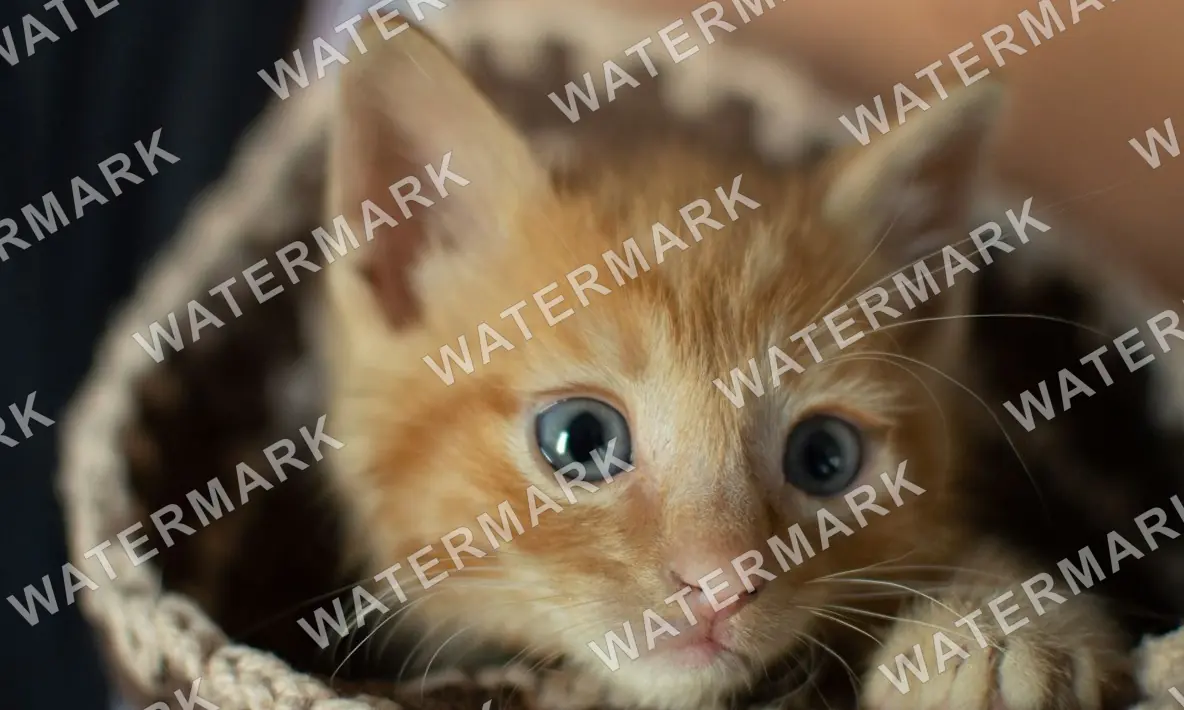
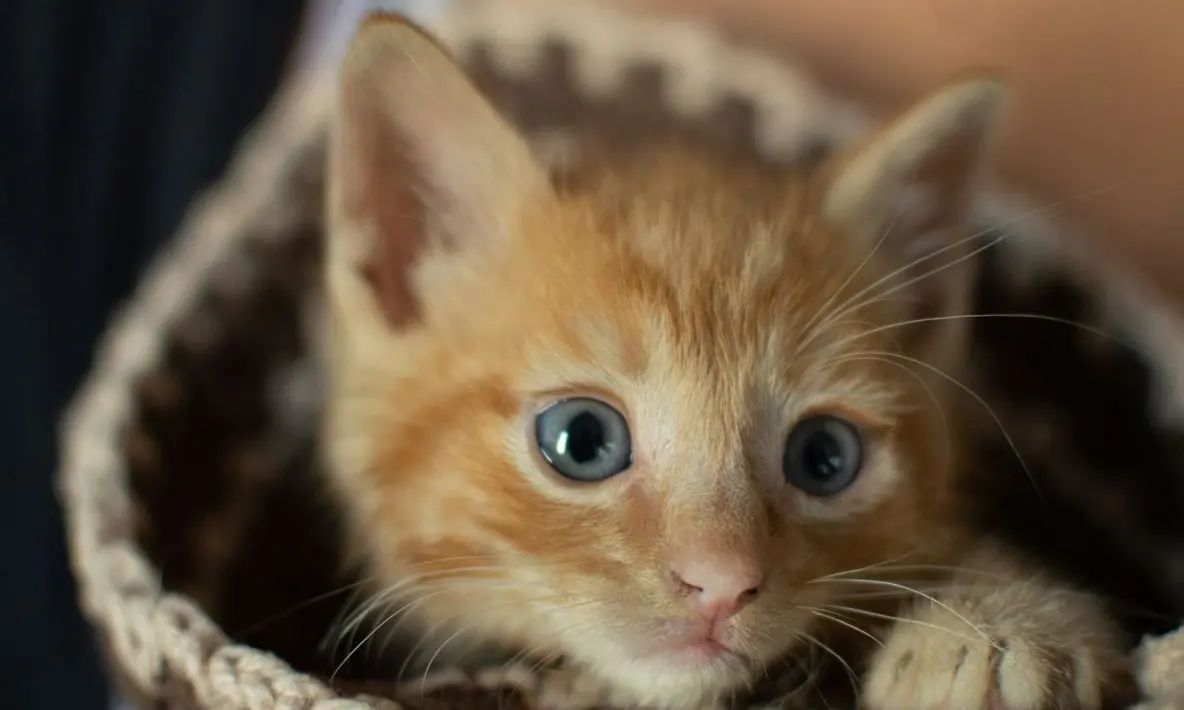
Cách xóa hình mờ trên ảnh
1
Chọn ảnh có hình mờ
Chọn ảnh cần xử lý. Xem định dạng hỗ trợ và giới hạn dung lượng ở khu vực tải lên.
2
Để AI nhận diện và xóa hình mờ
Không cần tô thủ công. Theo dõi xử lý trong Tác phẩm của tôi sau khi gửi tác vụ.
3
Xem trước và tải kết quả
Khi xử lý xong, xem kết quả trong Tác phẩm của tôi và tải ảnh đã xử lý.
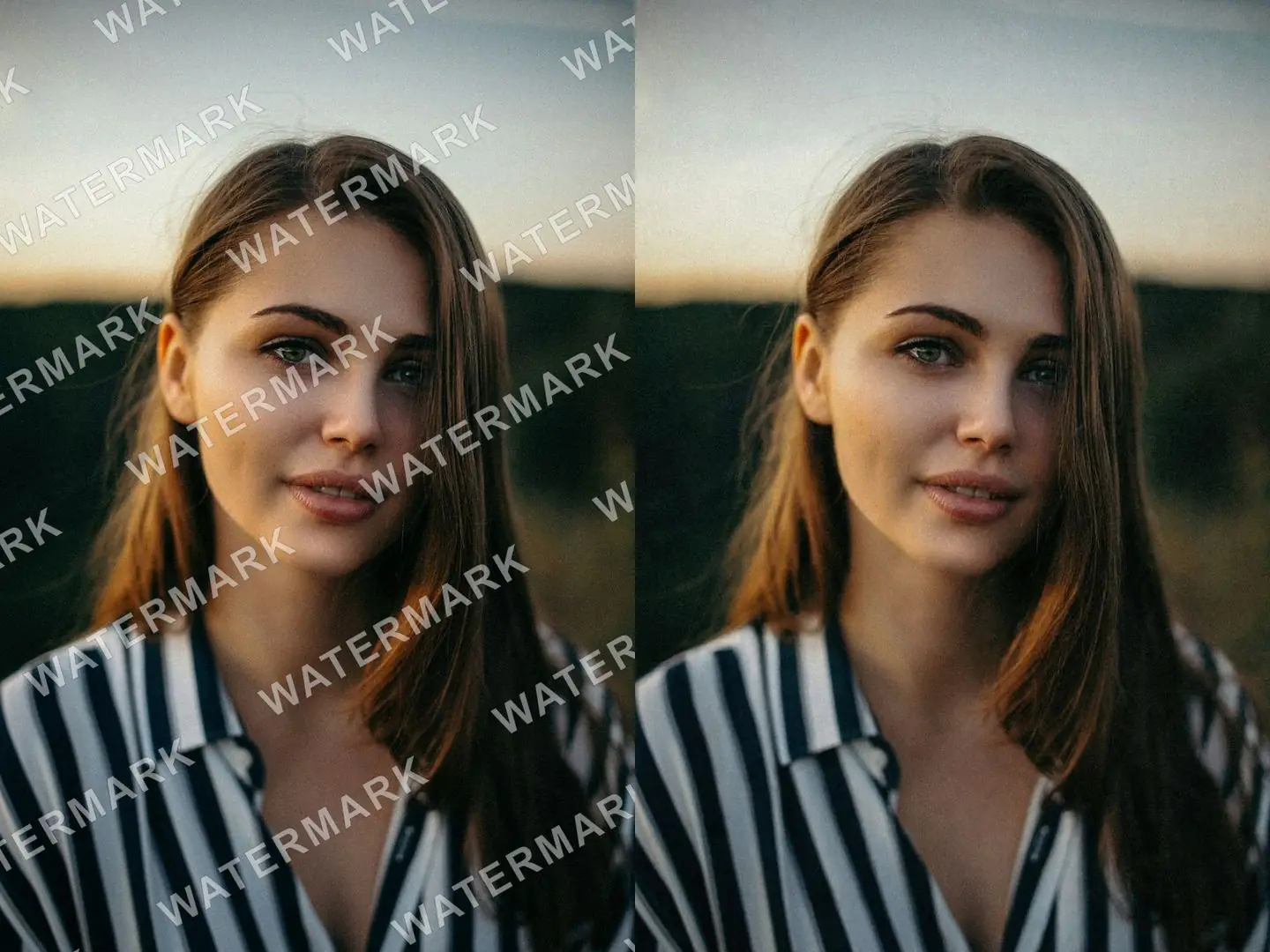
Tự động xóa hình mờ chữ trên toàn ảnh
Khi chữ bán trong suốt chạy chéo toàn ảnh, AI tự động nhận diện và xóa, không cần tô từng điểm. Xử lý bắt đầu khi chọn ảnh, thường mất 5–20 giây.
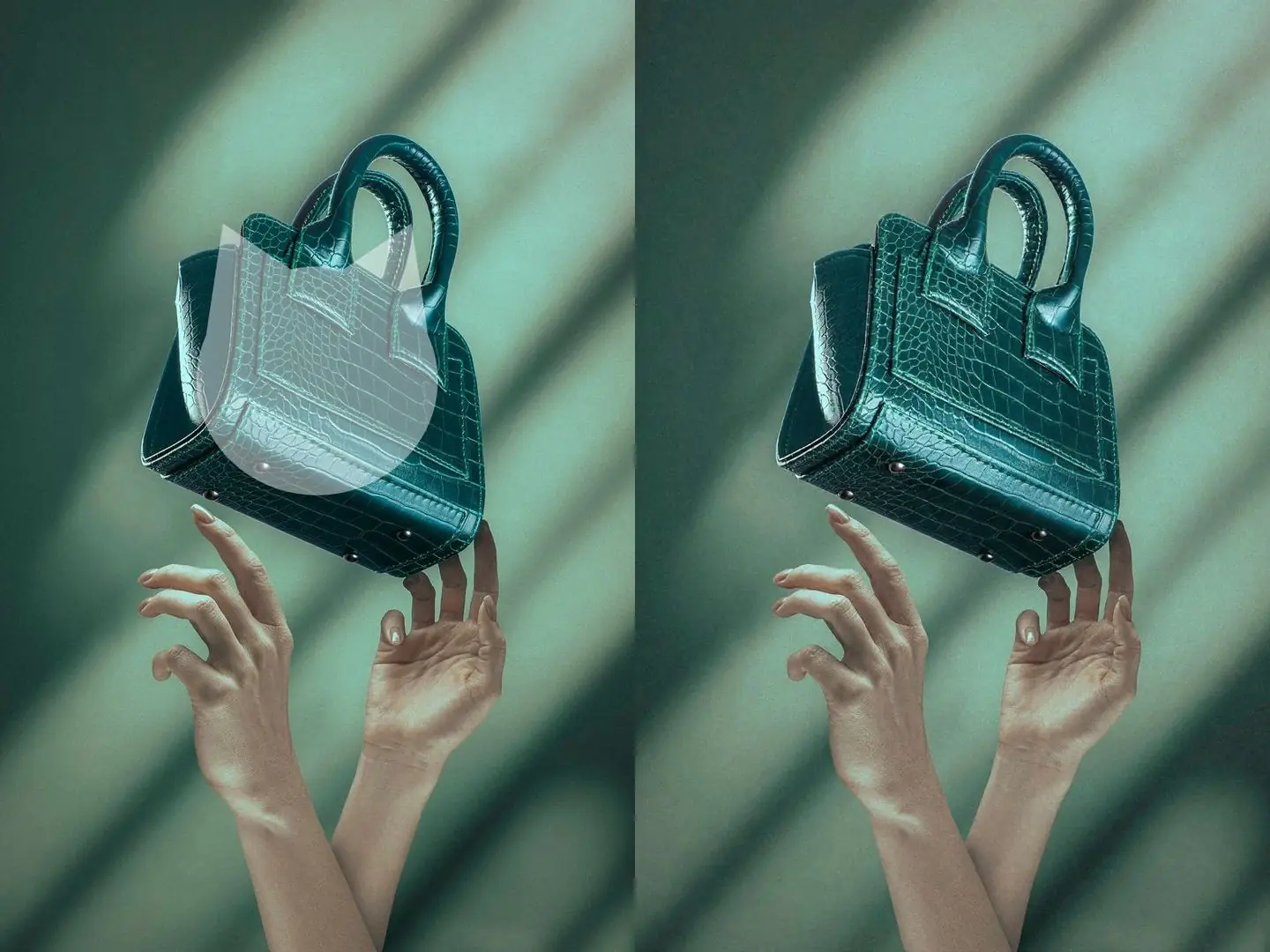
Xóa logo kể cả khi che chủ thể
Khi logo che sản phẩm hoặc người, AI điền vùng bị che dựa trên hình ảnh xung quanh, không cần sửa thủ công.
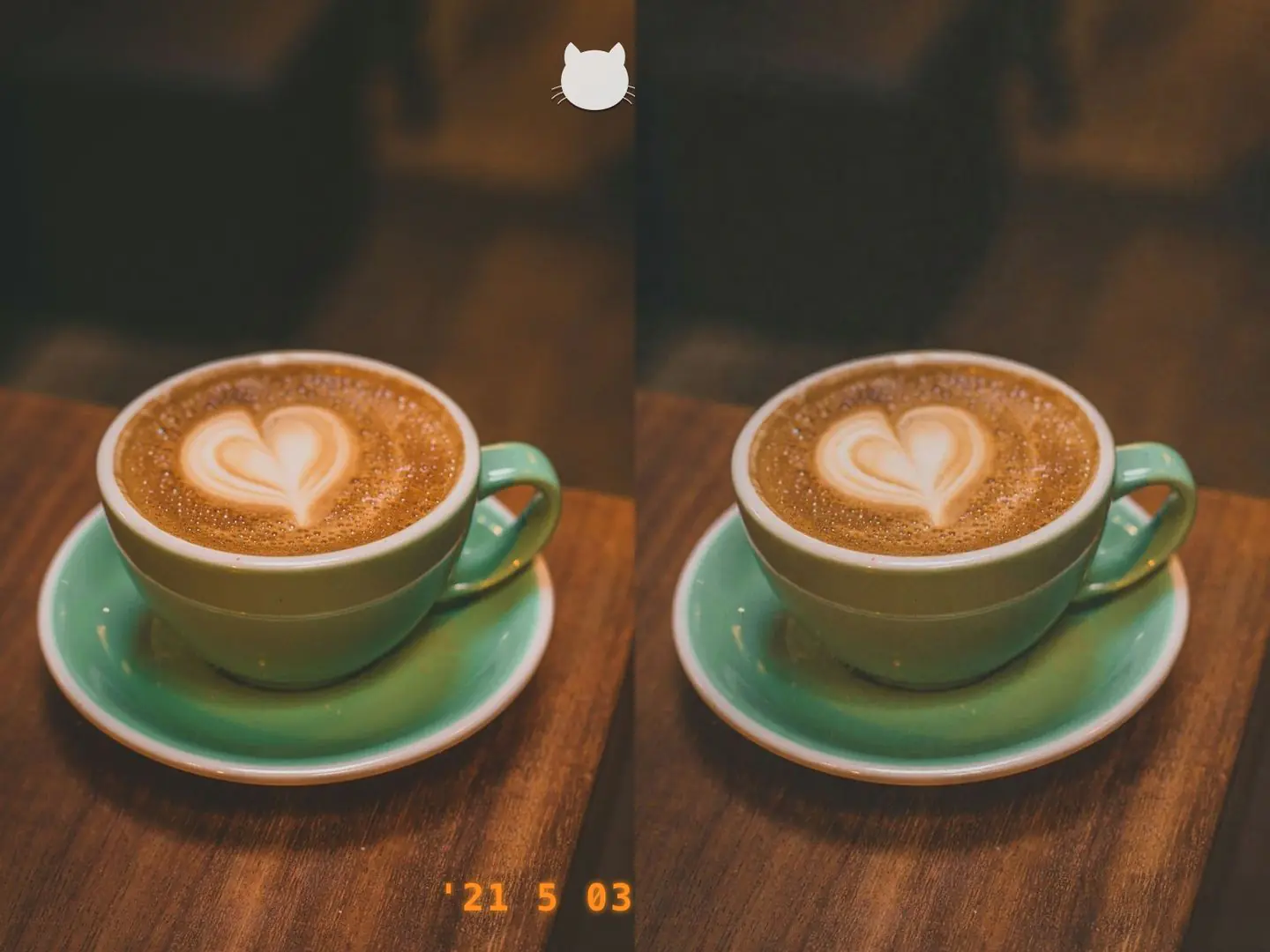
Xóa ngày tháng và logo ở góc, rồi tiếp tục chỉnh sửa
Xóa ngày và logo ở các góc ảnh trong một lần. Kết quả lưu trong Tác phẩm của tôi để tải ngay hoặc tiếp tục hoàn thiện bằng chỉnh sửa ảnh AI.
Bạn muốn làm gì tiếp?
Câu hỏi thường gặp
Không. Công cụ tự động nhận diện và xử lý hình mờ trong ảnh. Quá trình xử lý bắt đầu sau khi bạn chọn ảnh.
Có. Công cụ xử lý hình mờ của nền tảng, phụ đề gắn sẵn ở đáy ảnh chụp video, ngày tháng và logo ở góc ảnh. Việc xử lý bắt đầu ngay khi bạn chọn ảnh. Để viết lại một đoạn chữ cụ thể hoặc xóa vật thể trong cảnh, công cụ xóa vật thể hoặc chỉnh sửa ảnh bằng AI phù hợp và chính xác hơn.
AI sử dụng nội dung xung quanh để lấp vùng hình mờ, không cần tô cọ thủ công ở bất kỳ bước nào. Hình mờ nhỏ, trong hơn và nằm trên nền đơn giản thường cho kết quả sạch hơn.
Hiện mỗi lần gửi chỉ xử lý một ảnh. Hãy gửi các ảnh khác riêng từng lần.
Công cụ sử dụng điểm và tự động xử lý sau khi bạn chọn ảnh. Tác vụ thất bại không bị tính phí.