AI 이미지 워터마크 제거
이미지의 텍스트·로고 워터마크 제거, 가려진 영역을 AI로 자연스럽게 복원
또는 이미지를 놓거나 붙여넣기
JPG, PNG, WebP, 최대 30MB
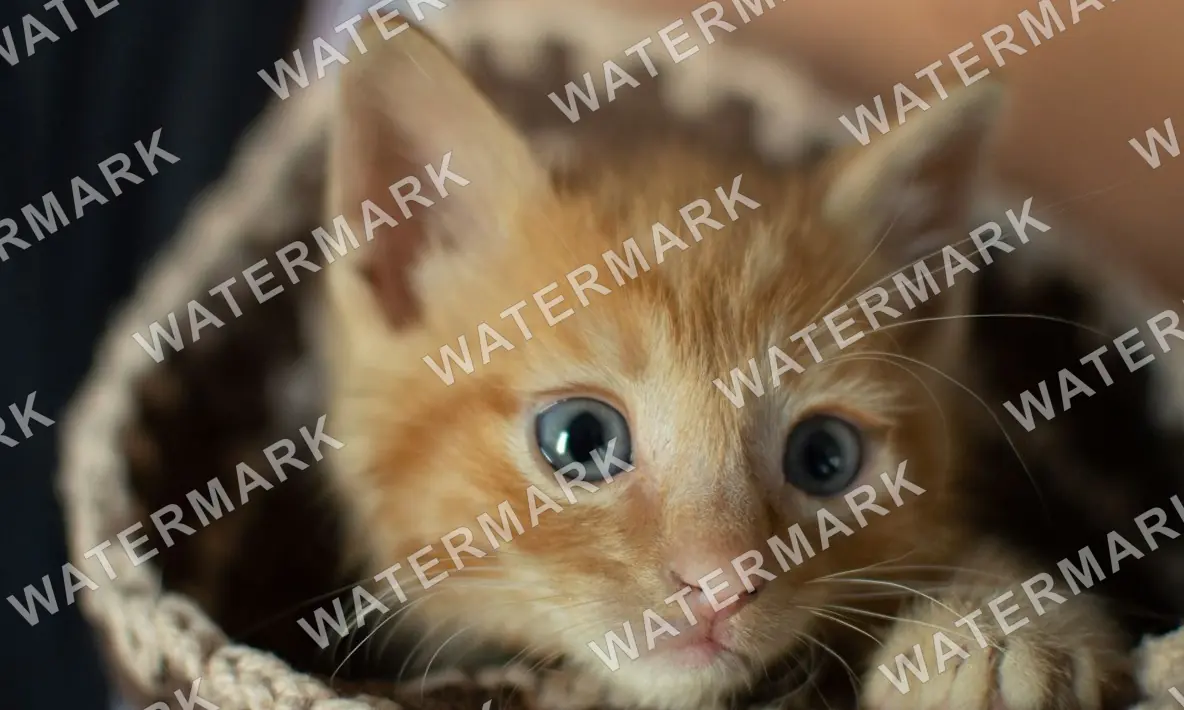

이미지에서 워터마크를 제거하는 방법
1
워터마크가 있는 이미지 선택
처리할 이미지를 선택하세요. 지원 형식과 용량 제한은 업로드 영역에서 확인할 수 있습니다.
2
AI로 워터마크 감지 및 제거
직접 칠할 필요가 없습니다. 작업을 제출한 뒤 내 작품에서 처리 상태를 확인하세요.
3
결과 미리보기 및 다운로드
처리가 완료되면 내 작품에서 결과를 확인하고 처리한 이미지를 다운로드하세요.
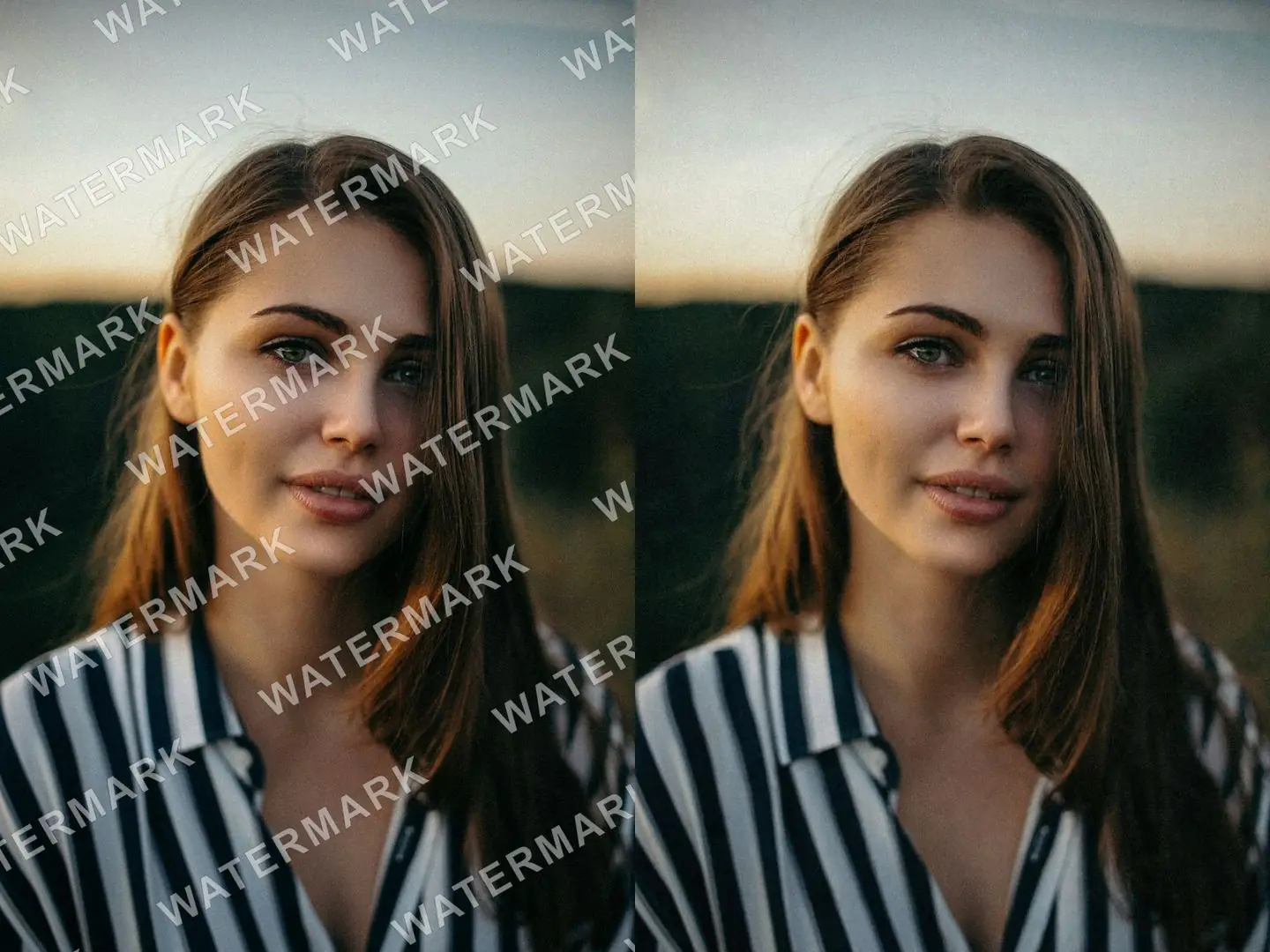
이미지 전체의 텍스트 워터마크 자동 제거
반투명 텍스트가 이미지 전체에 대각선으로 있어도 AI가 자동 감지하고 제거하므로 각 부분을 칠할 필요가 없습니다. 이미지를 선택하면 처리가 시작되며 보통 5~20초 걸립니다.
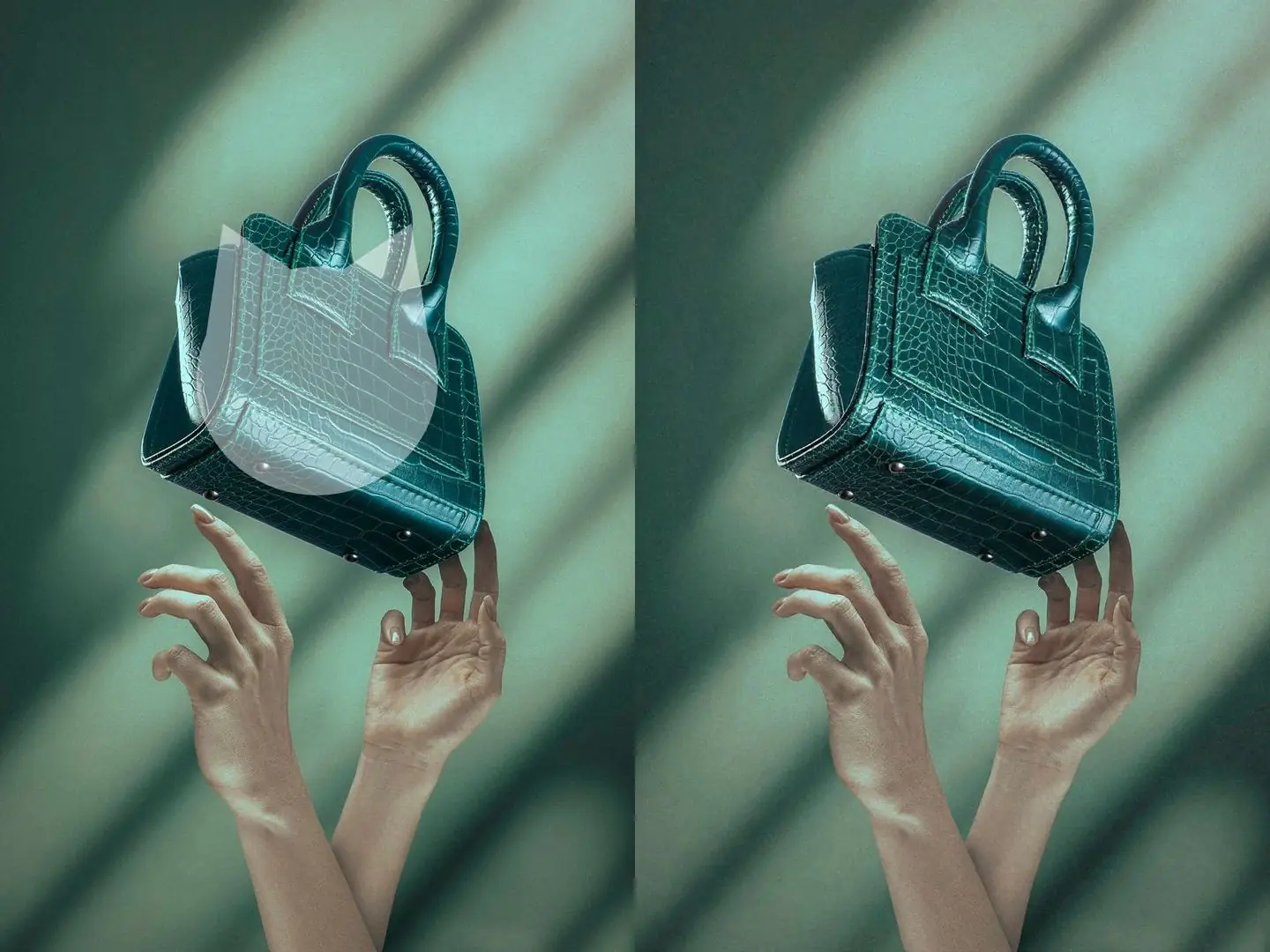
피사체를 덮은 로고도 제거
로고가 제품이나 사람을 가리면 AI가 주변 이미지를 바탕으로 가려진 부분을 채웁니다. 수동 보정은 필요하지 않습니다.
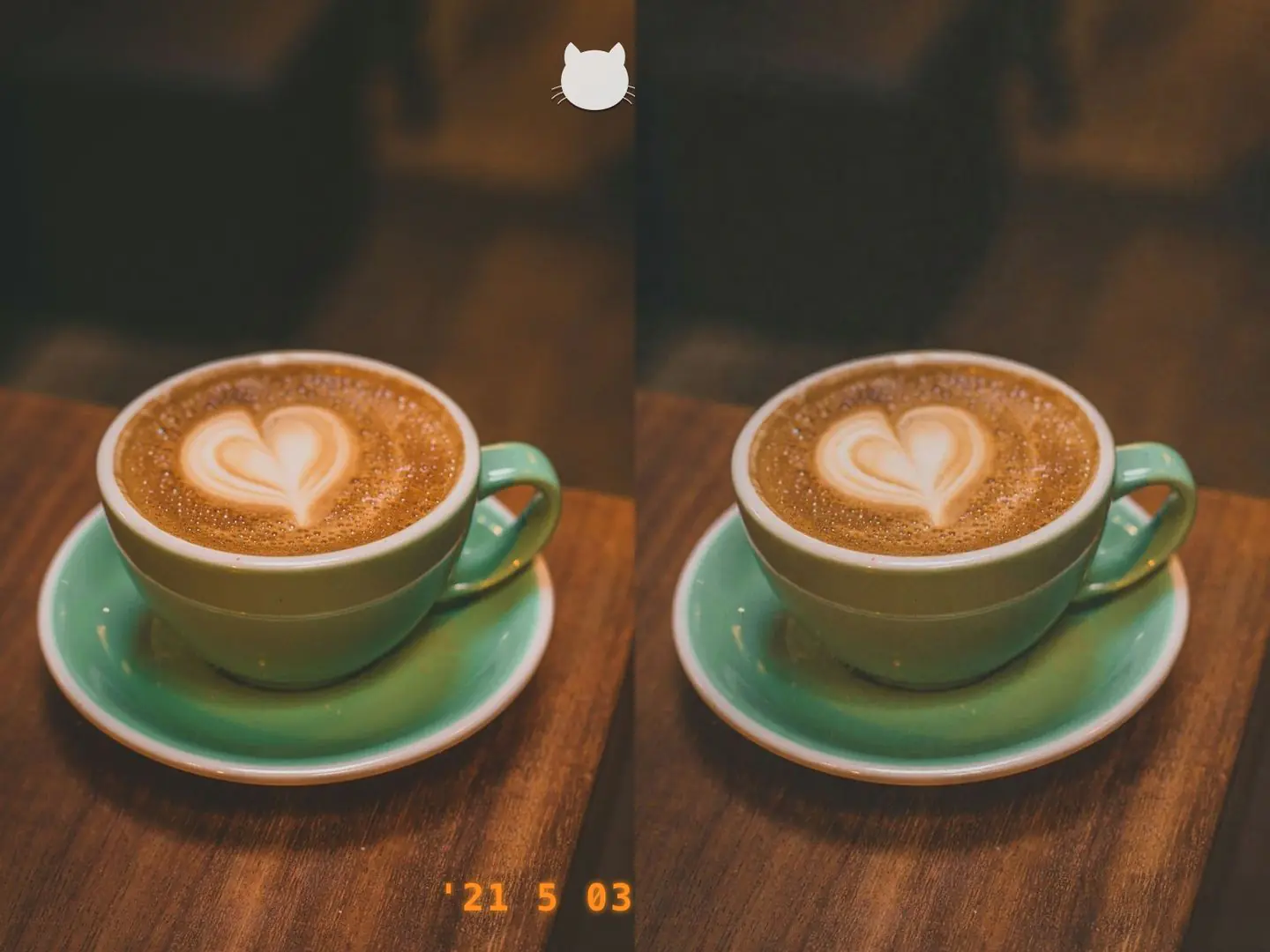
날짜와 모서리 로고 제거 후 계속 편집
사진 모서리의 날짜와 로고를 한 번에 제거하세요. 결과는 내 작품에 저장되어 바로 다운로드하거나 AI 이미지 편집으로 계속 다듬을 수 있습니다.
다음에는 무엇을 할까요?
자주 묻는 질문
아니요. 도구가 이미지의 워터마크를 자동으로 찾아 처리합니다. 이미지를 선택하면 처리가 시작됩니다.
네. 플랫폼 워터마크, 동영상 캡처 하단에 삽입된 자막, 모서리의 날짜나 로고를 처리할 수 있습니다. 이미지를 선택하면 바로 시작합니다. 특정 문구를 다시 쓰거나 장면 속 물체를 제거하려면 AI 물체 제거 또는 이미지 편집 도구가 더 정밀합니다.
주변 이미지 내용을 이용해 채우며 어느 단계에서도 직접 브러시로 칠할 필요가 없습니다. 단순한 배경 위의 작고 투명도가 높은 워터마크일수록 깔끔한 결과를 얻기 쉽습니다.
현재 한 번 제출할 때 이미지 한 장을 처리합니다. 다른 이미지는 각각 따로 제출해 주세요.
크레딧을 사용하며 이미지 선택 후 자동으로 처리합니다. 실패한 작업에는 비용을 부과하지 않습니다.