텍스트나 이미지로 영상을 생성하는 방법
1
장면 설명 또는 프레임 이미지 추가
피사체, 동작, 배경, 카메라 움직임을 적으세요. 제품 사진이나 콘셉트 이미지를 시작 프레임으로 추가하거나 끝 프레임으로 최종 장면을 안내하세요.
2
설정 선택 및 생성
모델, 길이, 해상도를 선택하세요. 텍스트로 생성할 때는 화면 비율을 선택하고, 프레임 이미지가 있으면 캔버스가 이미지를 따릅니다. 이후 생성을 시작하세요.
3
영상 미리보기 및 다운로드
내 작품에서 진행 상황을 확인하세요. 완성된 영상을 재생하고 편집이나 게시용으로 다운로드하세요.
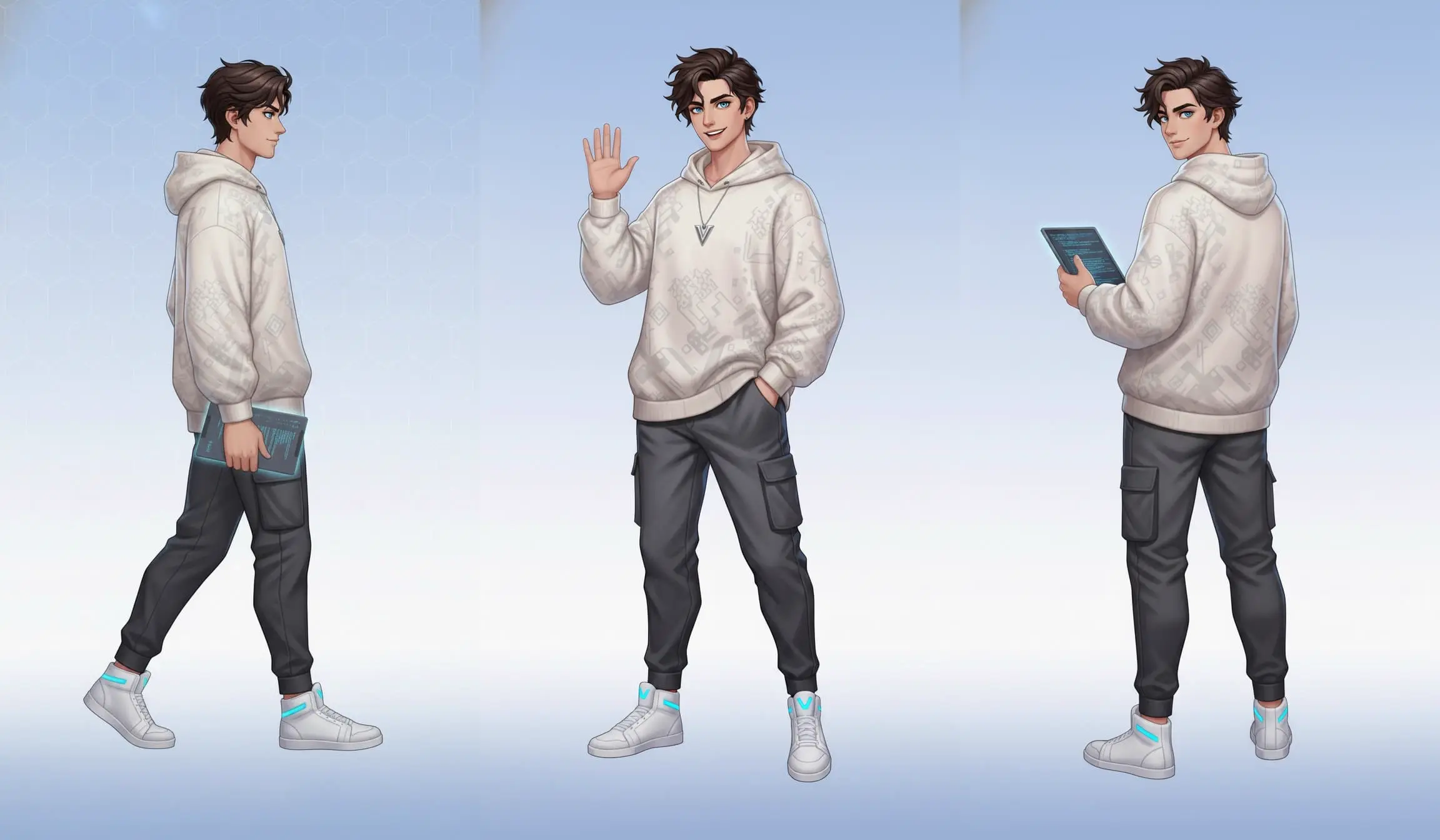
정적인 피사체에 움직임 추가
인물, 제품, 캐릭터 이미지를 시작 프레임으로 사용하고 동작을 설명하세요. 같은 영상의 마지막 장면을 안내할 끝 프레임도 선택하여 추가할 수 있습니다.
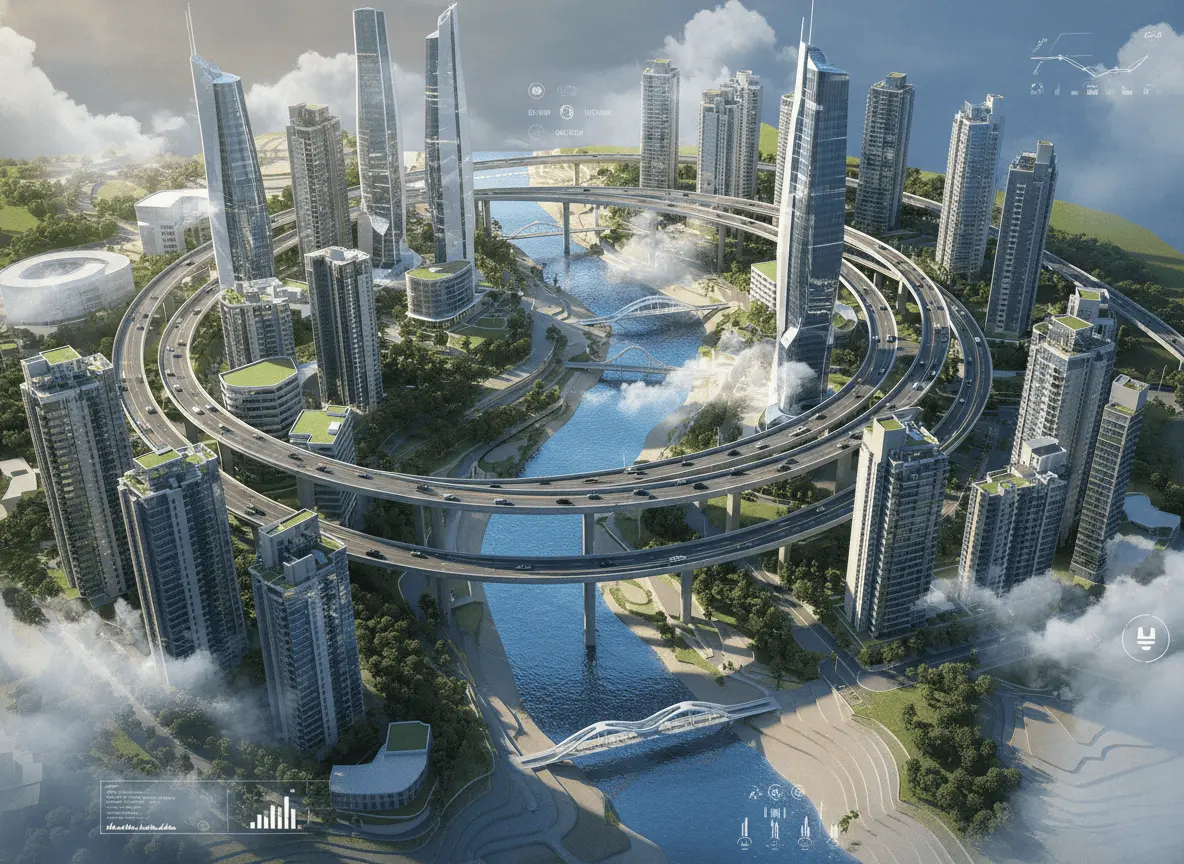
텍스트 프롬프트로 장면 제작
참고 이미지 없이 시작하세요. 도시, 풍경, 조명, 움직임을 설명해 Reels, YouTube Shorts, 스토리보드에 사용할 영상을 만드세요.
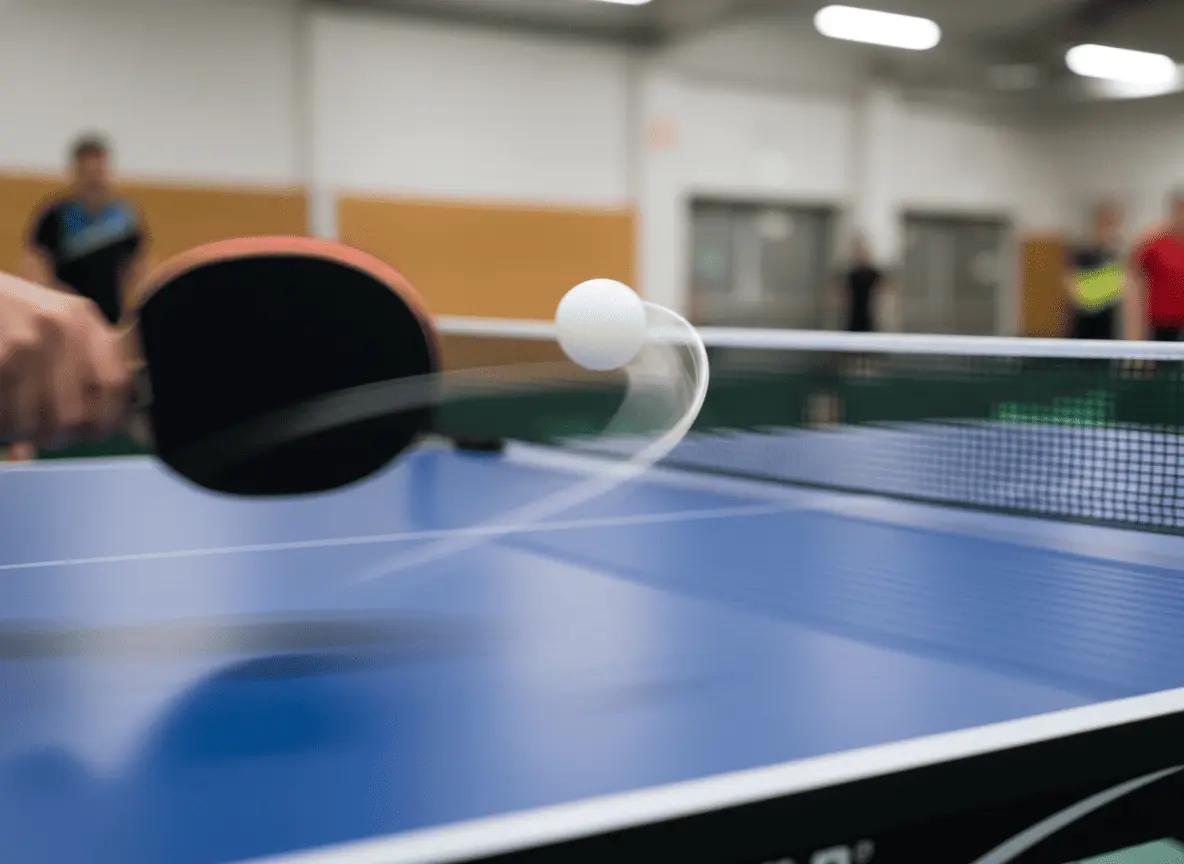
카메라 움직임 설명
느린 줌인, 피사체를 따라가는 촬영, 클로즈업에서 뒤로 이동하는 촬영을 시도하세요. 각 영상에 주요 동작 하나를 두면 흐름이 더 명확해집니다.
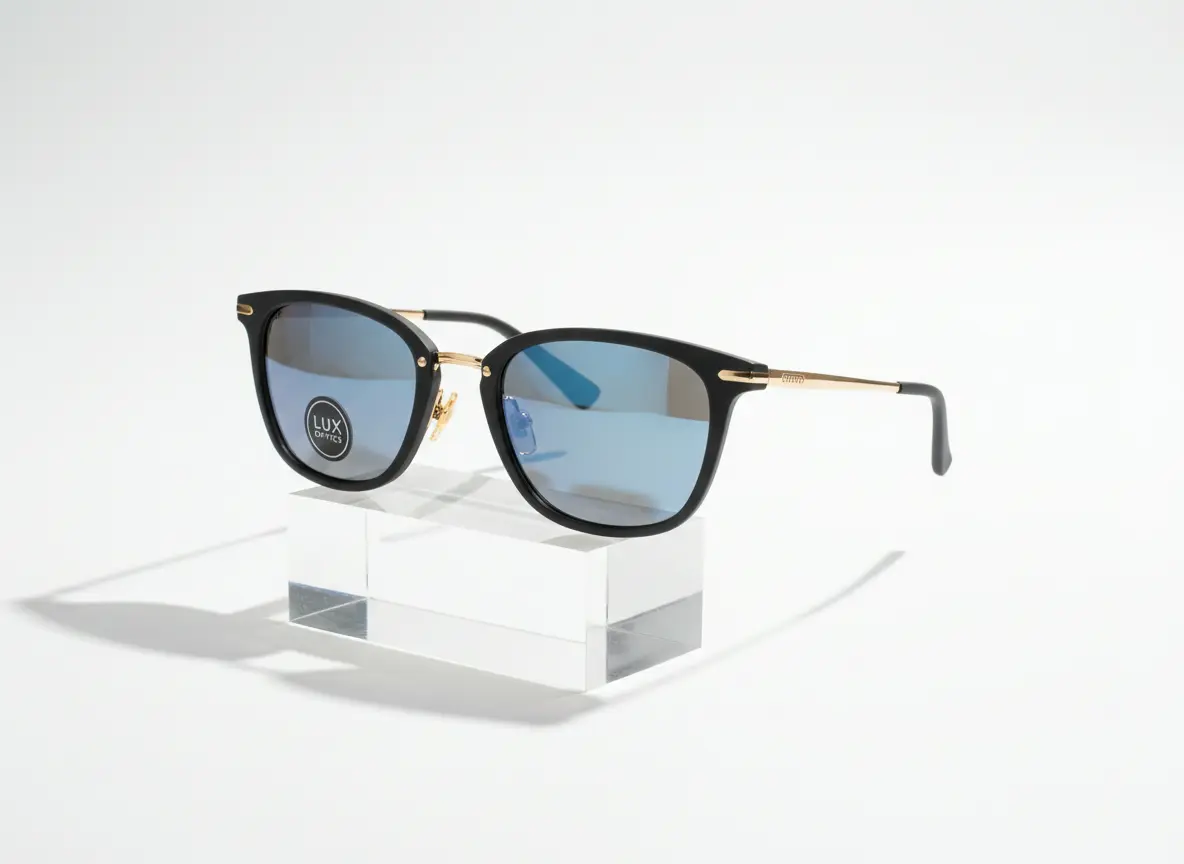
제품 소개용 영상 제작
제품 사진으로 시작하고 조명, 배경, 움직임을 설명해 출시 예고나 제품 소개 영상을 만드세요. 사진이 시작 프레임이 되므로 한 장만 있어도 움직이는 영상을 생성할 수 있습니다.
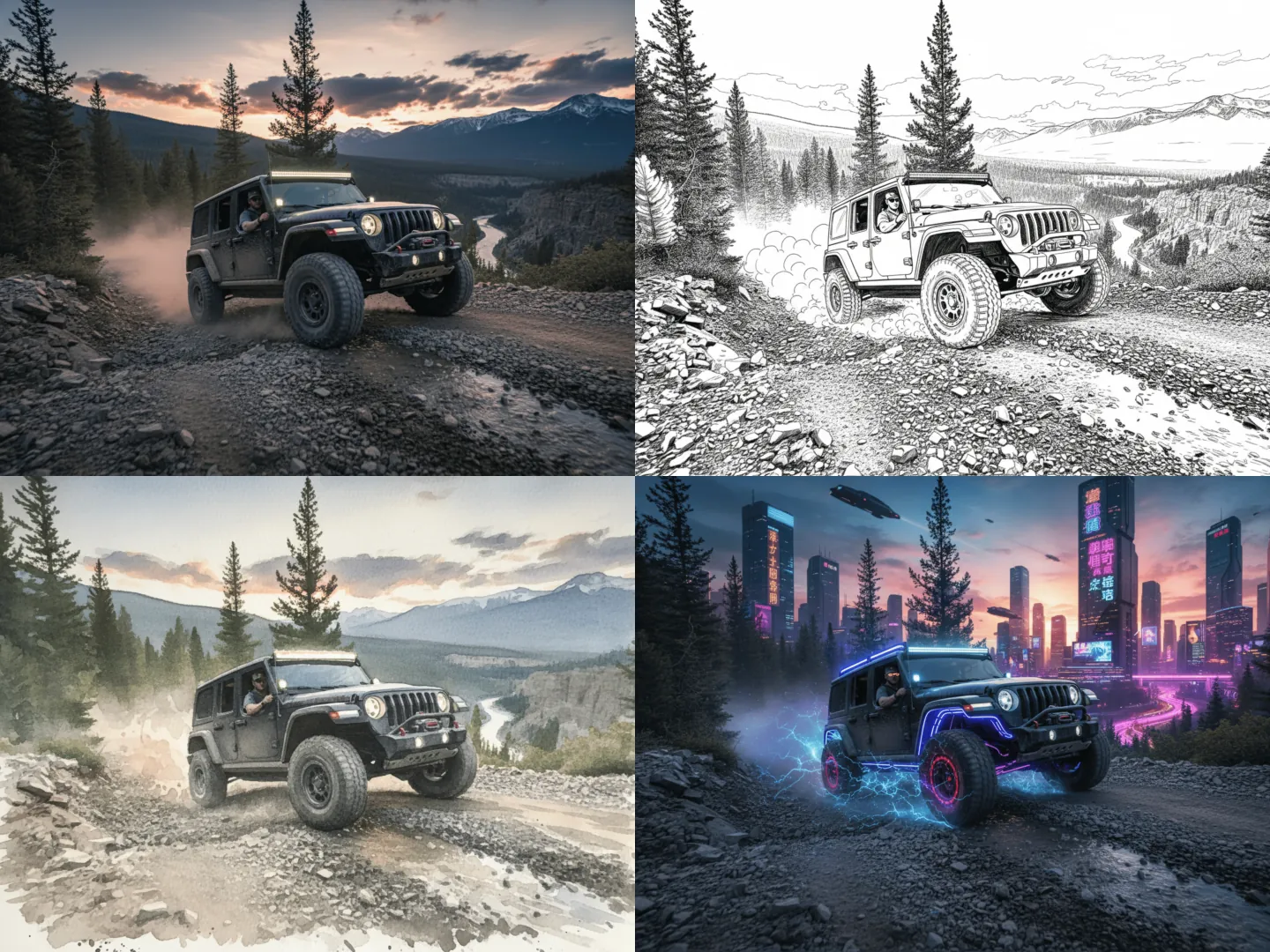
다양한 시각 스타일 탐색
같은 아이디어로 사실적, 일러스트, 영화 스타일의 설명을 시도하세요. 여러 영상을 생성해 가장 마음에 드는 스타일을 선택하세요.
다음에는 무엇을 할까요?
자주 묻는 질문
네. 텍스트 프롬프트만 입력하거나 첫 프레임, 마지막 프레임 또는 둘 다 추가해 움직임과 장면을 설명할 수 있습니다. 프레임 이미지는 하나의 클립을 위한 참고 자료이며 여러 동영상을 일괄 생성하는 것이 아닙니다.
현재 5~15초와 480P, 768P, 1080P를 제공합니다. 선택지는 모델과 표시된 옵션에 따라 달라집니다. 짧은 클립을 생성하므로 긴 동영상이 필요하면 다운로드 후 편집기에서 이어 붙여 주세요.
텍스트 기반 생성은 16:9, 9:16, 1:1 등의 비율을 제공합니다. 프레임 이미지가 있으면 그 이미지 비율을 따르며 마지막 프레임만 있으면 해당 이미지에 맞춥니다.
네. 동영상과 함께 소리를 생성하며 프롬프트와 장면에 따라 대화, 효과음, 주변 소리가 포함될 수 있습니다. 따로 제어할 음성 트랙은 없으며 소리만 독립적으로 교체할 수는 없습니다.
대상, 동작, 장면, 카메라 움직임부터 설명해 주세요. 예를 들어 나무 탁자 위 파란 컵, 천천히 다가가는 카메라, 부드러운 측면 조명처럼 적으면 됩니다. 참고 이미지가 있다면 원하는 움직임에 집중하고 첫 시도는 단순하게 해주세요.
크레딧은 모델, 길이, 해상도에 따라 달라집니다. 실패한 작업은 청구하지 않으며 다른 버전 생성은 새로운 작업으로 처리합니다.
상품 사진이나 인물 사진을 첫 프레임 또는 마지막 프레임으로 쓸 때 유지할 모습을 설명해 주세요. 상품의 색상, 로고, 형태나 인물의 머리 스타일, 옷 등이 해당합니다. 단순하고 적당한 움직임이 대상의 디테일을 안정적으로 유지하는 데 도움이 됩니다.