O GPT Image 2.5 chegou: crie imagens com fundo transparente

Melhorador de fotos com IA

A IA reconstrói detalhes de fotos desfocadas, muito comprimidas ou antigas
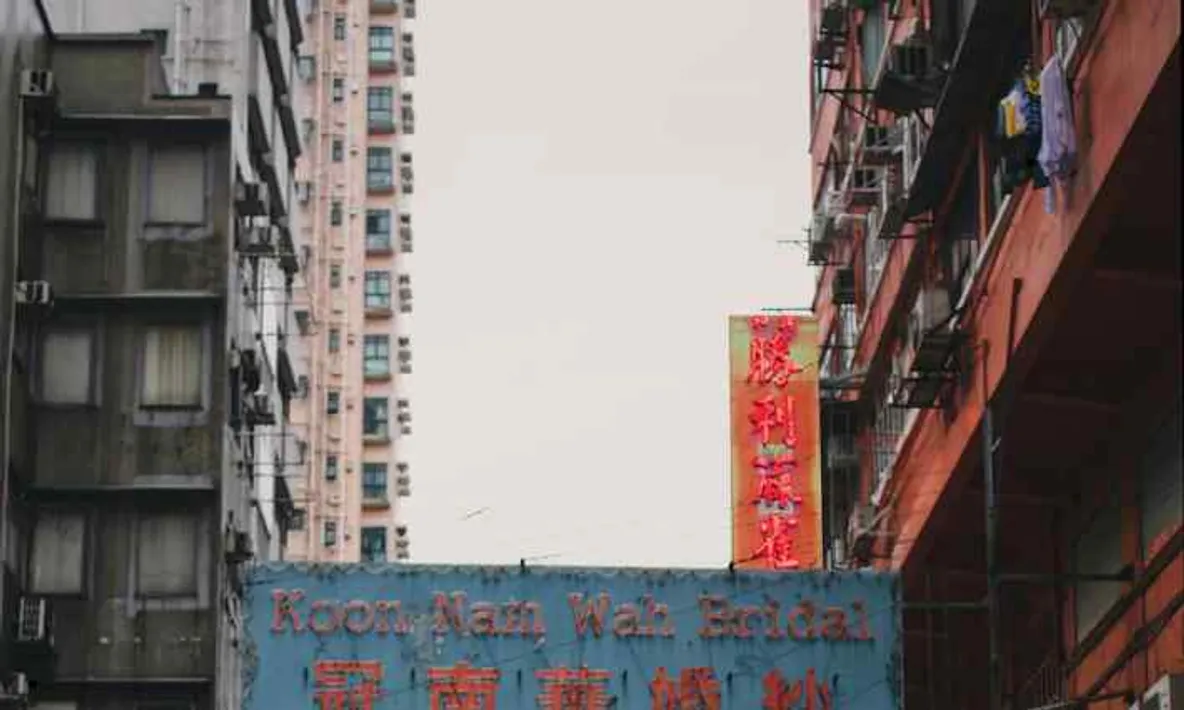
Como deixar uma foto mais nítida com IA

1

Envie a foto

Fotos desfocadas, muito comprimidas ou antigas também funcionam; os formatos e limites de tamanho são exibidos na área de envio
2

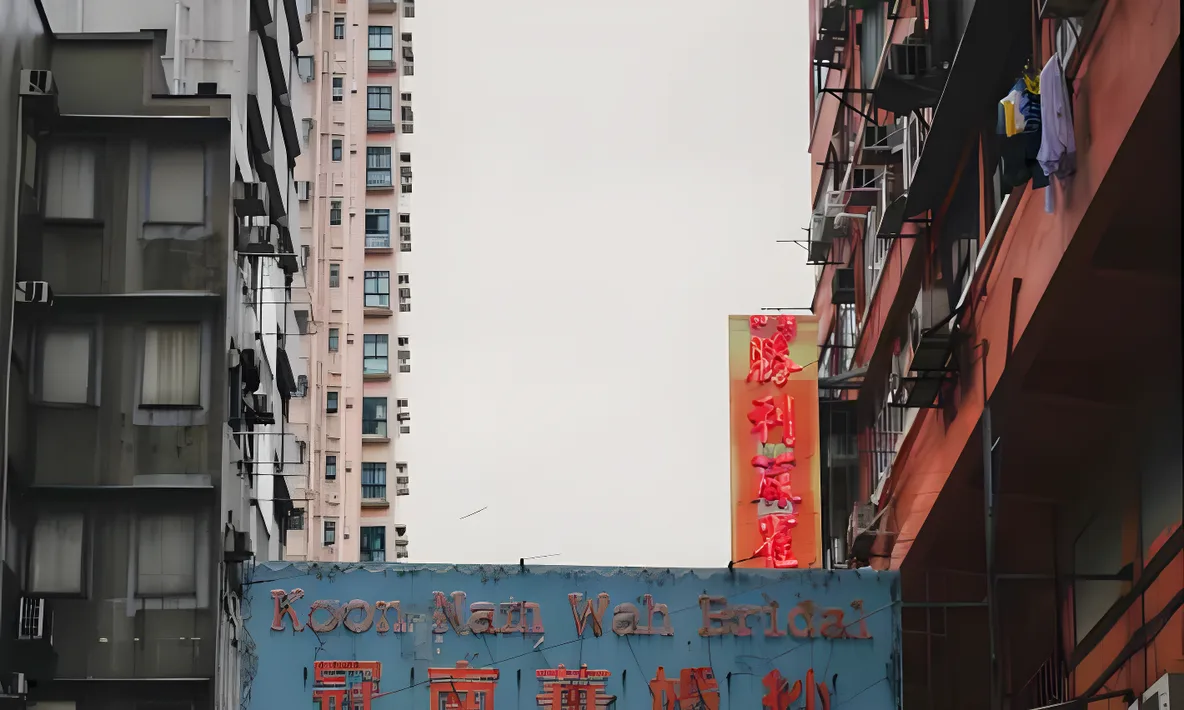
A IA reconstrói os detalhes

A melhoria natural é aplicada por padrão e leva poucos segundos. Se a imagem estiver muito degradada, use a melhoria profunda na página de resultado

3

Compare em 1:1 e baixe

Amplie o resultado para o tamanho real e confira os rostos e as texturas antes de baixar
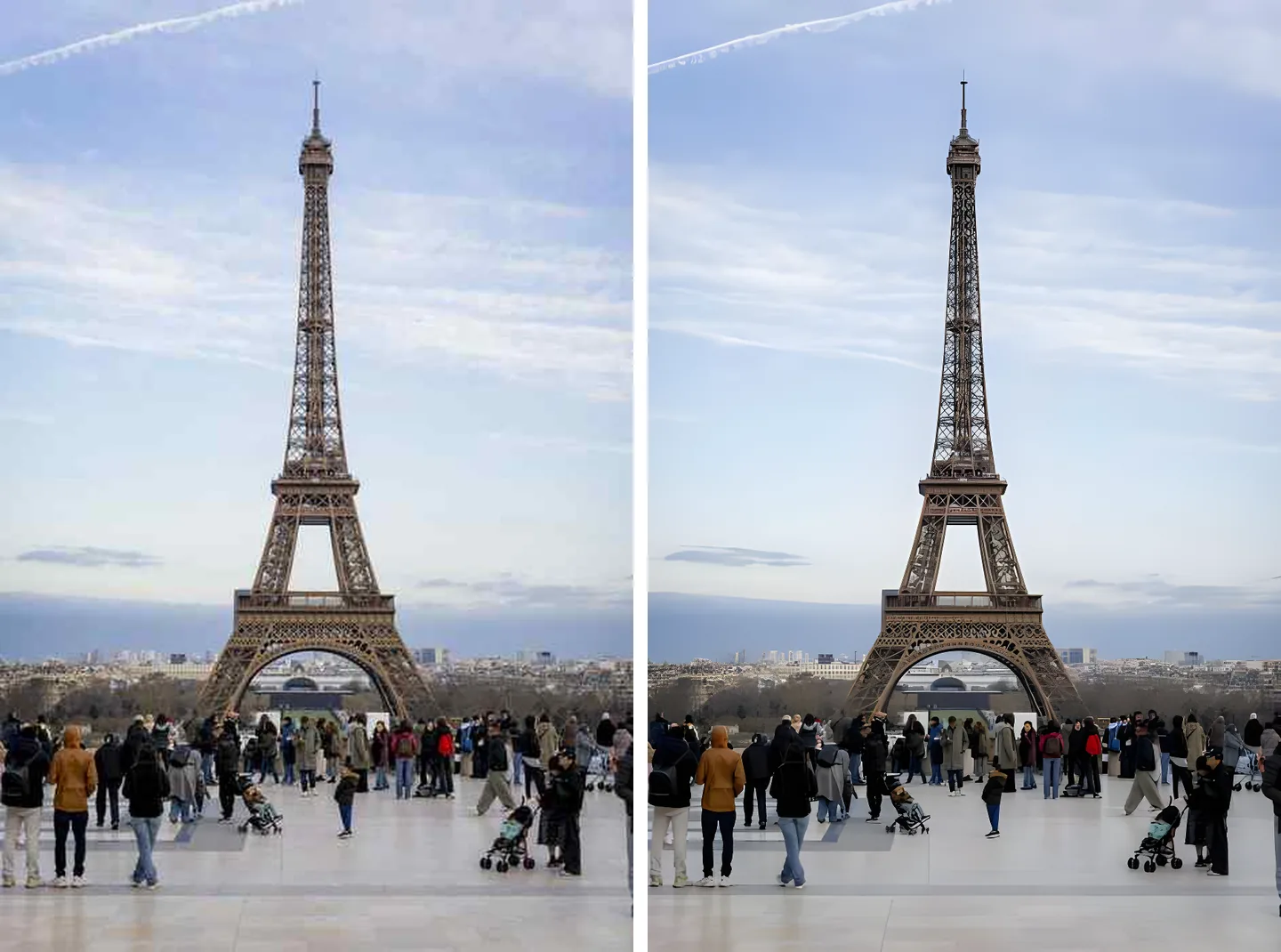
Foto comprimida antes e depois da melhoria

Recupere fotos prejudicadas pela compressão

A IA reconstrói o ruído em blocos e as bordas irregulares deixados por salvamentos repetidos, usando a textura ao redor. Quanto pior a imagem de origem, maior a diferença.
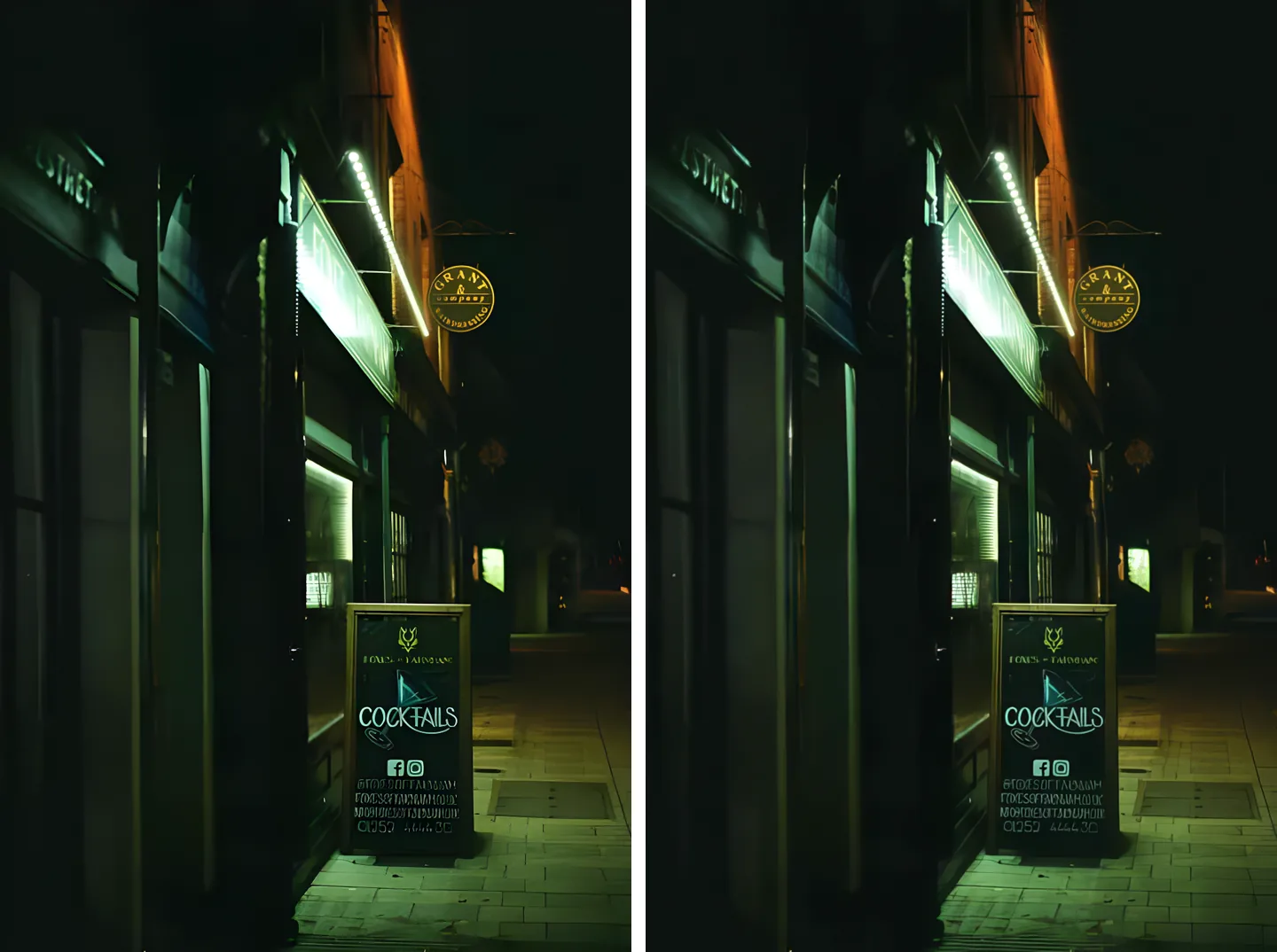
A mesma foto com melhoria natural e com melhoria profunda

Dois níveis: experimente primeiro o mais econômico

A melhoria natural é o padrão: leva poucos segundos e custa muito pouco. Não foi suficiente? Aplique a melhoria profunda na mesma foto. Ela é mais lenta e custa mais, mas lida melhor com imagens muito degradadas.
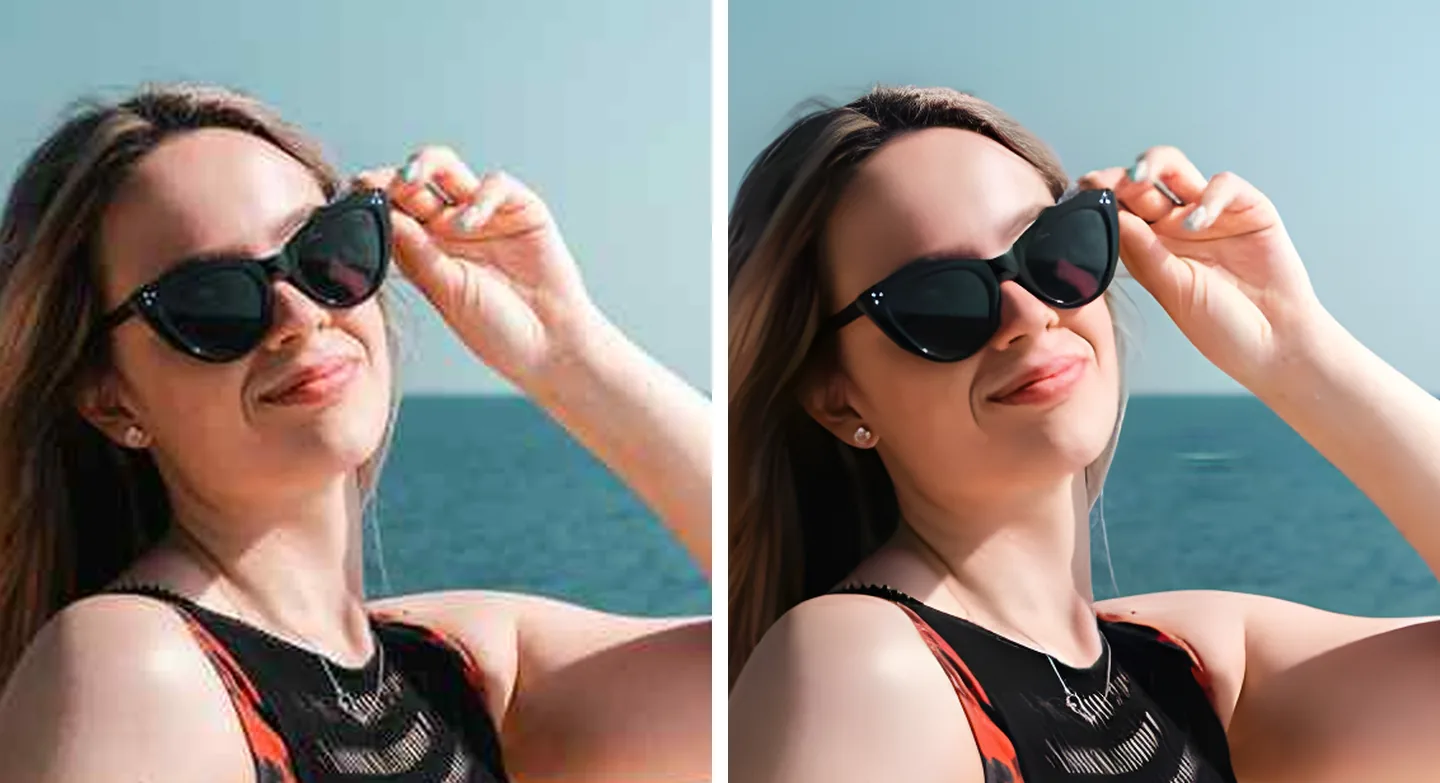
Retrato melhorado analisado em tamanho real

Confira o rosto em 1:1 antes de salvar

A melhoria reconstrói detalhes; ela não recupera a realidade original. Por isso, confira de perto se o rosto mudou e se a textura ainda parece com a pessoa. Essa verificação está disponível na própria página.

O que você deseja fazer agora?

Perguntas frequentes

Nem sempre. Em geral, corrigimos compressão e desfoque no tamanho original, ampliando apenas quando a imagem é realmente pequena. O resultado não fica menor que a imagem enviada.

Esse risco existe, por isso é importante ampliar e conferir. A melhoria reconstrói detalhes, sem recuperar necessariamente os detalhes reais. Quanto mais desfocada a origem, mais detalhes o modelo pode inventar. A comparação em 1:1 permite conferir rostos e texturas antes de guardar o resultado.

Comece pela natural: leva poucos segundos e consome poucos créditos. Se não for suficiente, use a melhoria profunda na mesma foto pela página do resultado. Ela é mais lenta e custa mais, mas lida melhor com imagens muito degradadas.

Sim, mas a melhoria natural primeiro reduz imagens muito grandes para o intervalo de processamento, e o resultado pode não atingir o tamanho original. Para fotos originais de câmera, prefira diretamente a melhoria profunda.

Uma imagem que já está nítida tem poucos detalhes a melhorar, então a mudança é pequena. Confira em 1:1: uma alteração discreta também indica que o modelo inventou poucos detalhes, o que é um bom sinal.