O GPT Image 2.5 chegou: crie imagens com fundo transparente

Removedor de objetos com IA

Envie uma foto, diga o que deseja remover e o restante permanece igual
Experimente dizer

Como remover objetos de uma foto com IA

1

Envie sua foto

Escolha a foto que deseja limpar; os formatos e limites de tamanho são exibidos na área de envio

2

Diga o que deseja remover

Descreva em palavras simples, como “remova a pessoa ao fundo”. Quanto mais específica for a descrição, menos partes serão alteradas

3

Veja e baixe

Veja o resultado em Minhas criações e baixe-o ou continue editando com o editor de imagens com IA
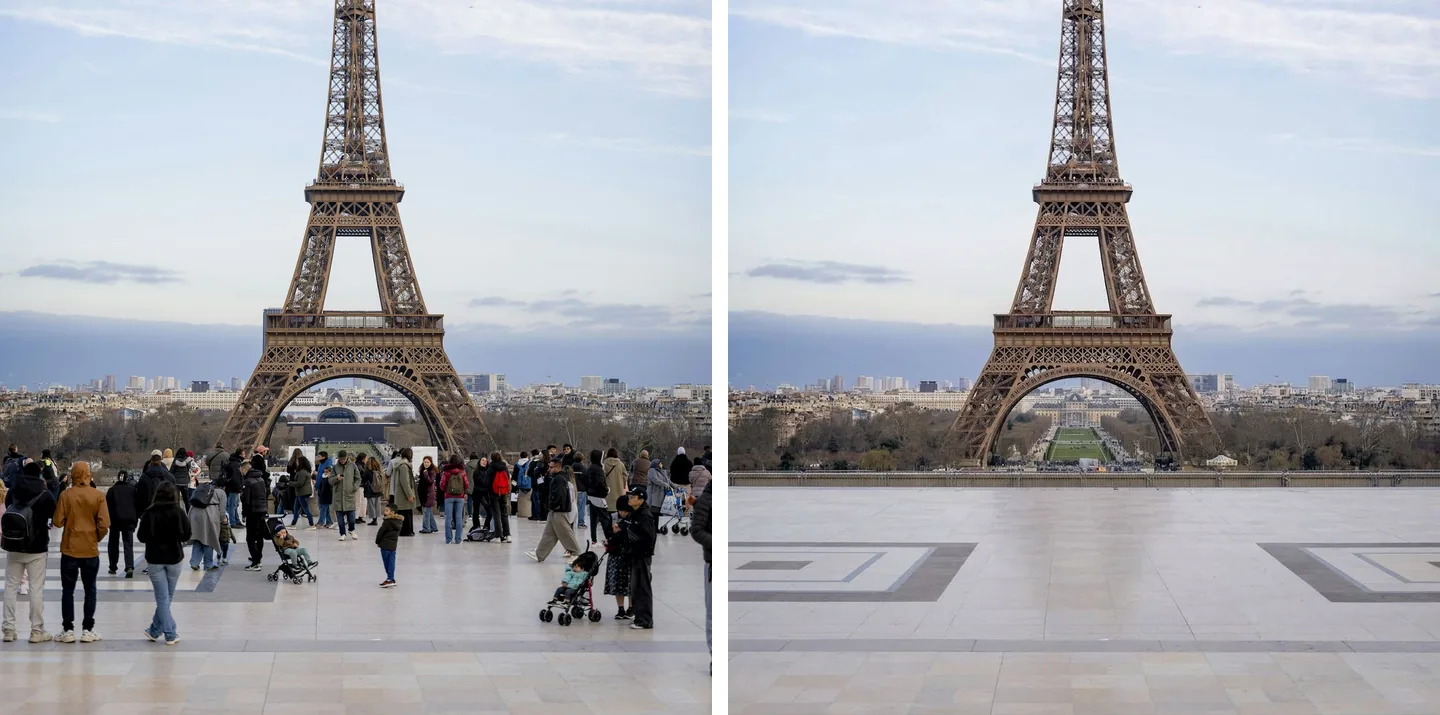
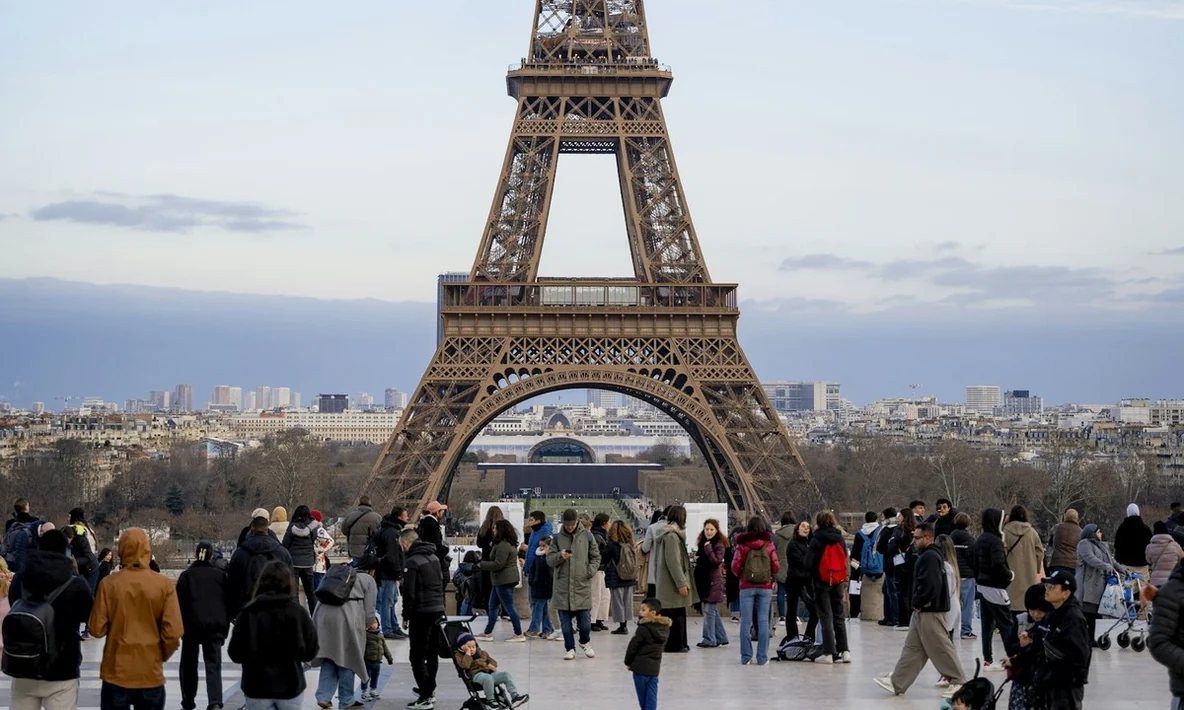
Turistas diante da Torre Eiffel antes e depois da remoção

Esvazie um ponto turístico com uma frase

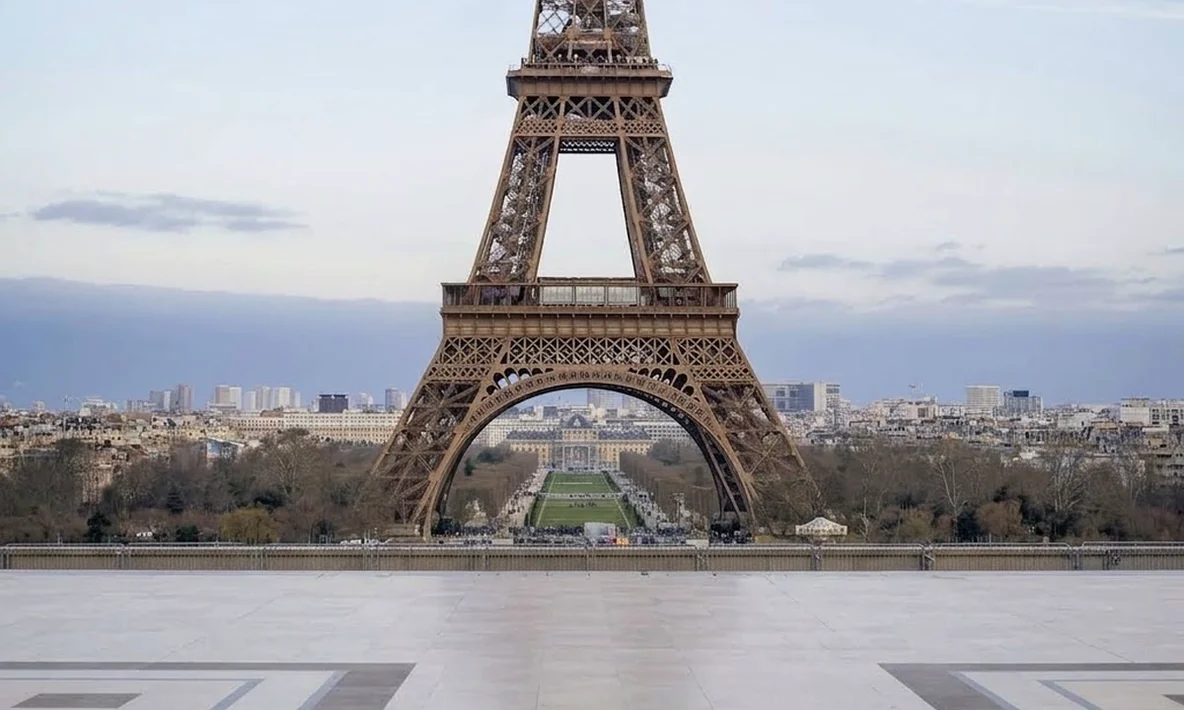
Quando a foto de viagem está cheia de desconhecidos, uma frase remove todos eles. A IA reconstrói o chão, o edifício e o céu como eram, até mesmo os desenhos incrustados na calçada.
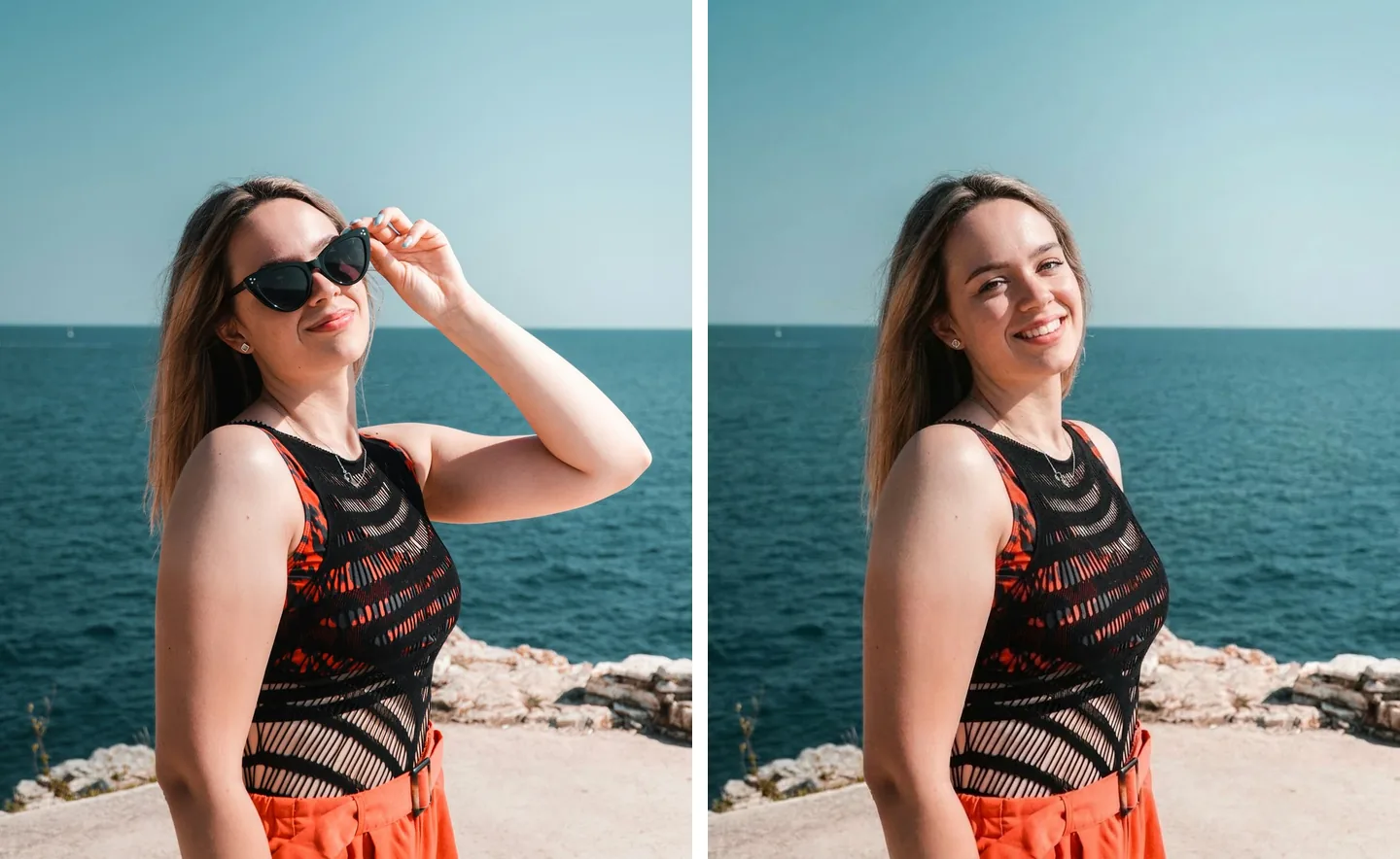
Retrato à beira-mar antes e depois da remoção dos óculos do rosto

Óculos, chapéus e outros acessórios que você estiver usando

Diga exatamente o que deseja remover, como os óculos no rosto e o braço levantado que os segura. O restante não muda: a expressão, as roupas e o mar ao fundo permanecem iguais.
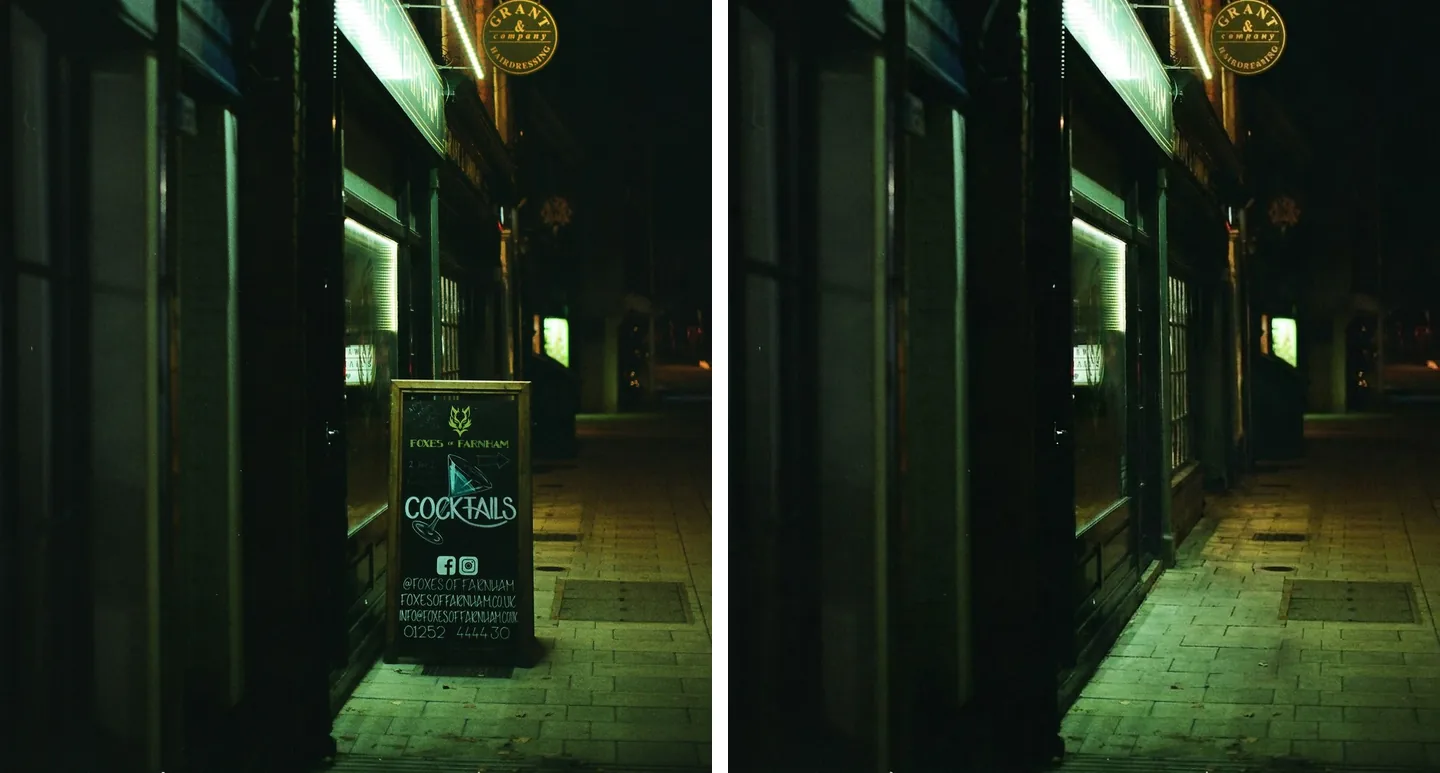
Fachada de loja antes e depois da remoção de uma placa em cavalete da calçada

Remova a placa inteira, incluindo o texto

Placas de lojas, painéis e cavaletes são removidos por inteiro, e a parede e a calçada atrás deles são reconstruídas para combinar com o entorno. O resultado fica salvo em Minhas criações, pronto para baixar.

O que você deseja fazer agora?

Perguntas frequentes

Não. Basta dizer o que deseja remover, como “remova a pessoa ao fundo” ou “remova o anel da mão”. Não há pintura manual de máscara; a ferramenta localiza os elementos pela descrição.

Descreva apenas o elemento a remover. O modelo recebe a instrução de reconstruir somente a área atrás dele e manter os demais pixels. Pedir uma mudança de cor ou estilo na mesma frase amplia a edição; faça essas alterações separadamente.

A IA reconstrói a área usando a textura, as cores, a luz e a perspectiva ao redor, em vez de apenas borrá-la. Quanto maior o objeto e mais complexo o fundo, maior a chance de imperfeições.

Você pode citar vários em uma frase, como “remova a pessoa à esquerda e a xícara na mesa”. Remover um por vez costuma ser mais estável: use o resultado como nova imagem de origem e remova o próximo elemento.

A ferramenta foi feita para remover pessoas e objetos extras da cena. Ao remover o elemento principal, não há referência do que estava atrás dele, e a área reconstruída tende a parecer mais vazia do que ao remover elementos secundários.

A remoção usa créditos calculados conforme a faixa de tamanho de saída prevista para a imagem original. Se a tarefa falhar, os créditos serão devolvidos.