Éditeur photo par IA
Importez une image et décrivez les modifications, des couleurs et objets au style visuel
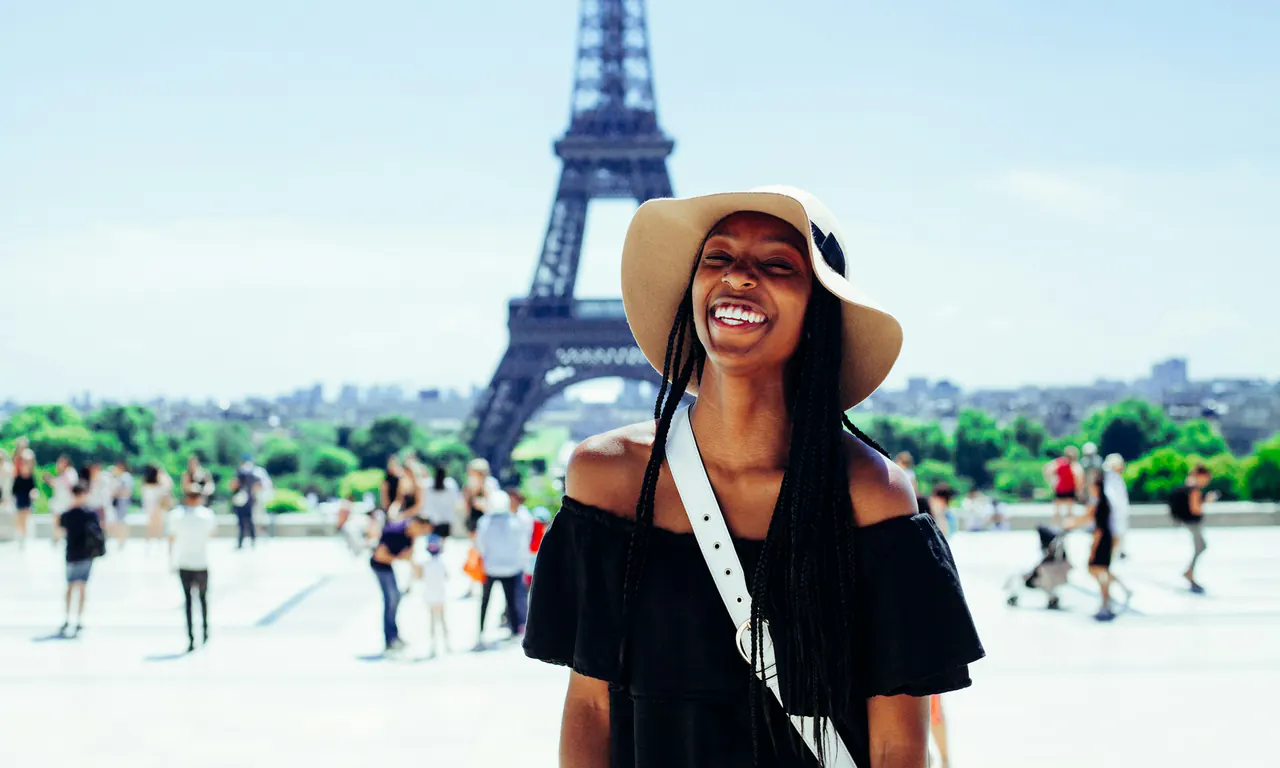
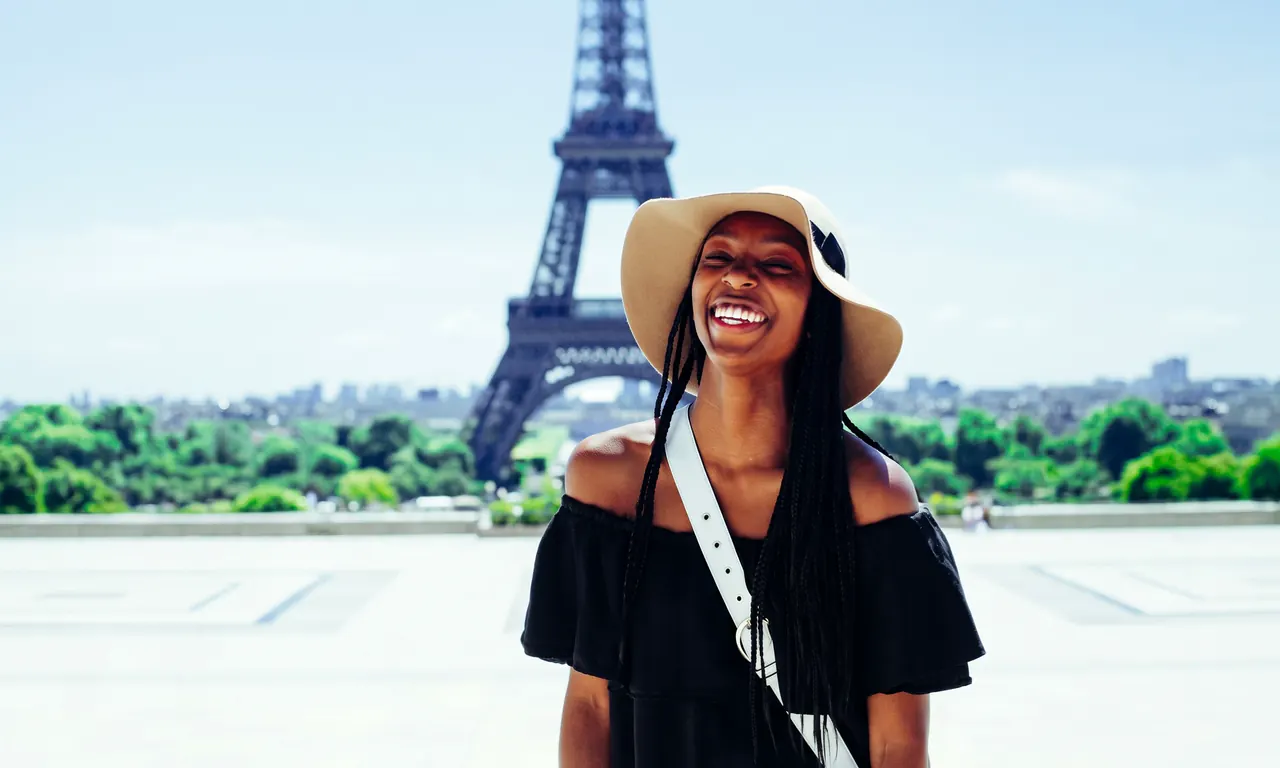
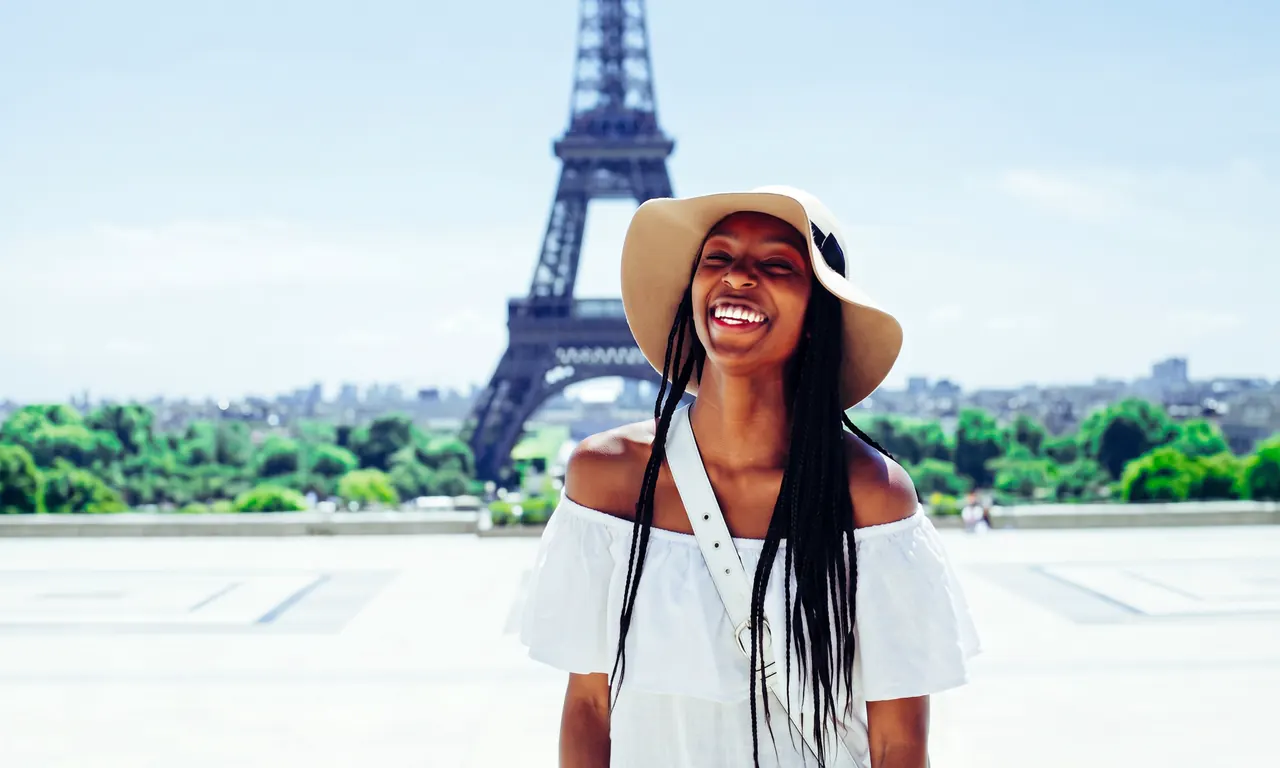
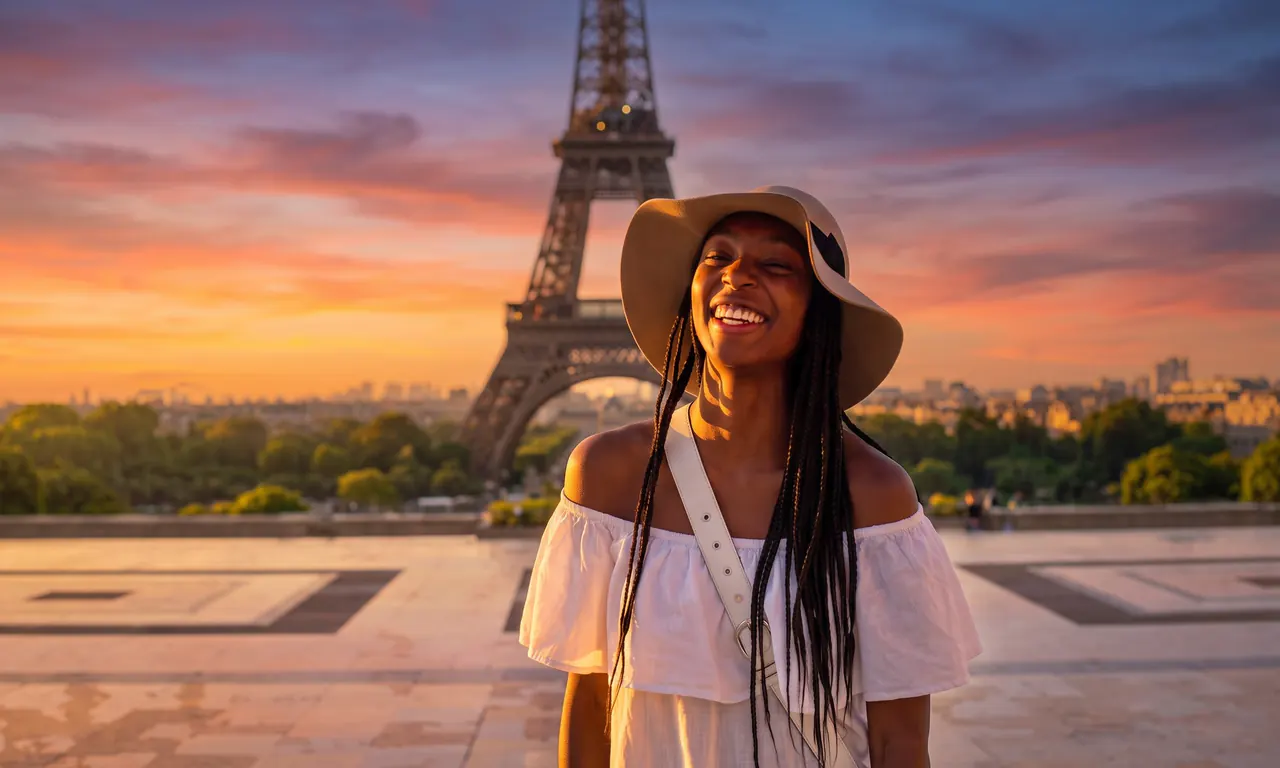
Comment retoucher des photos avec l’IA
Choisissez la photo à retoucher
Ajoutez une image de base. Pour utiliser une couleur, un objet ou un style comme référence, ajoutez des images de référence dans la limite du modèle sélectionné.
Décrivez ce qu’il faut modifier et conserver
Par exemple : « Supprimez le panneau dans le fond en conservant la personne et la composition. » Choisissez un format d’image, puis générez.
Prévisualisez et téléchargez le résultat
Téléchargez la version qui vous plaît. Pour continuer les ajustements, utilisez le résultat comme nouvelle image de base et poursuivez la retouche à partir de cette version.
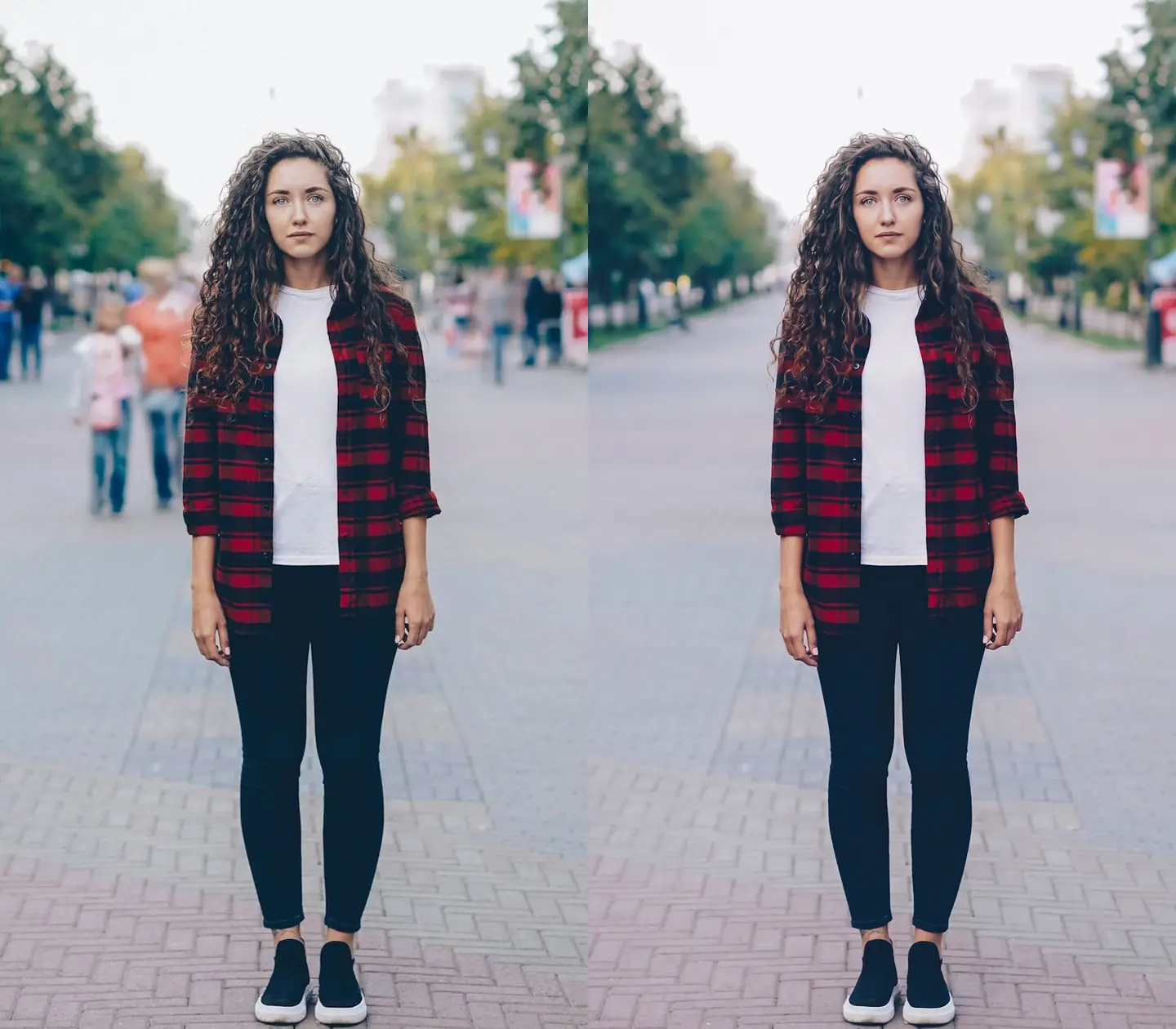
Supprimez les passants et les éléments gênants en quelques mots
Votre photo de voyage est encombrée de touristes ou d’un élément indésirable à l’arrière-plan ? Saisissez simplement « Supprimez les personnes dans le fond » : l’IA les retire et redessine cette partie du décor selon vos instructions, sans sélection ni pinceau manuel.
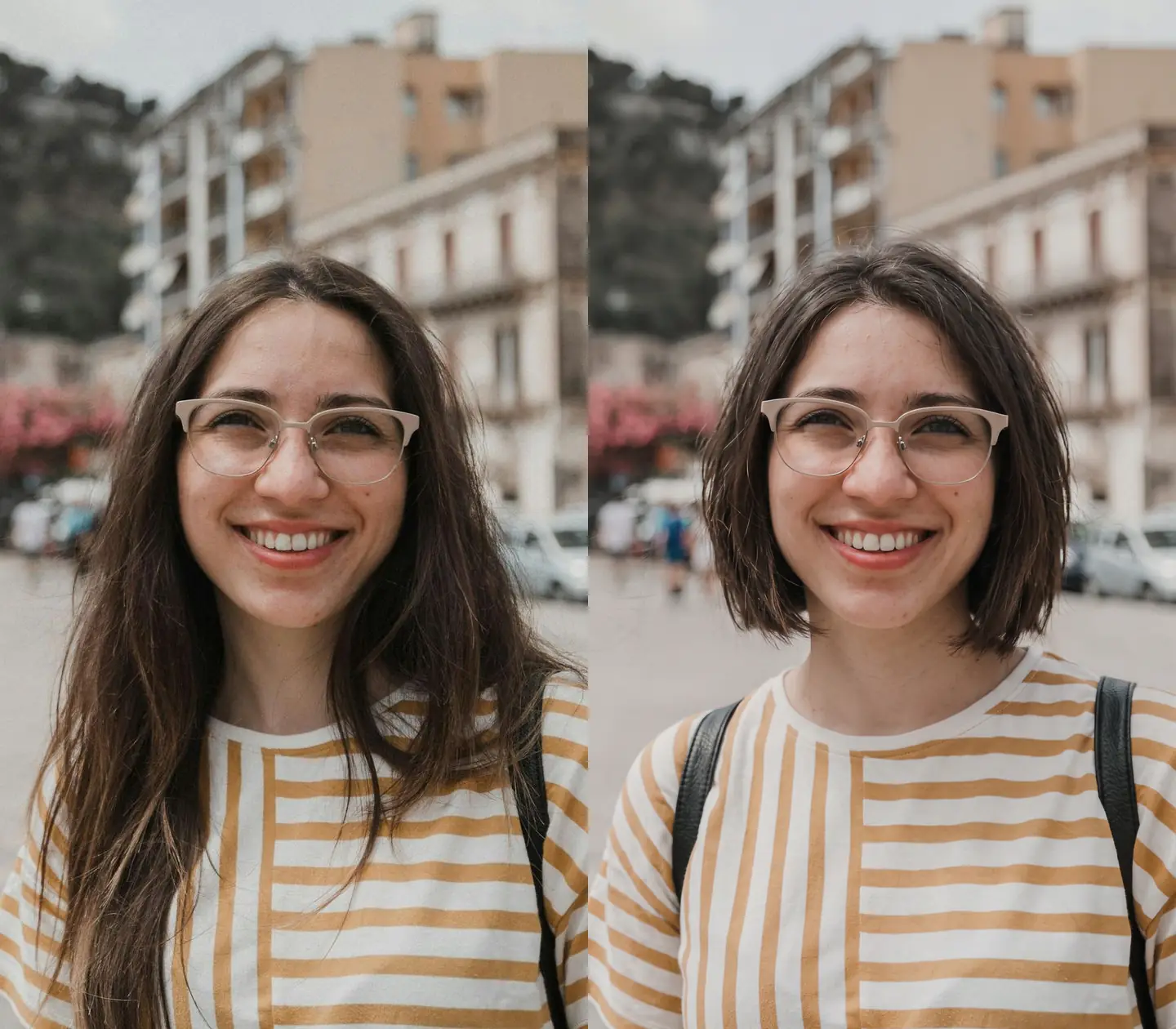
Changez la coiffure, l’expression et les autres détails d’un portrait
Décrivez la modification souhaitée, par exemple « Donnez-lui un carré au niveau du menton », et précisez les traits du visage et l’expression à conserver. Essayez une nouvelle coiffure ou expression en une phrase.
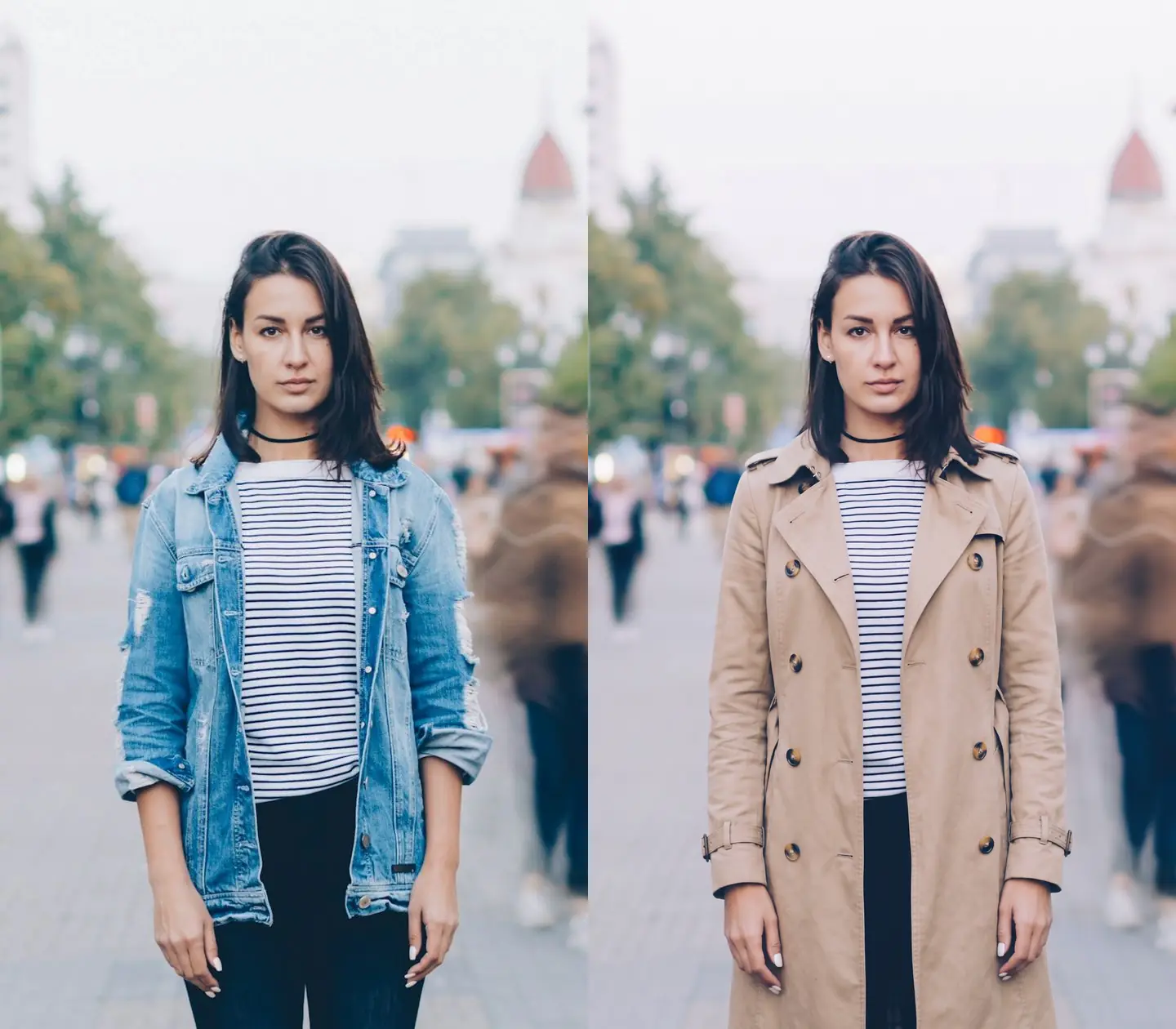
Changez de tenue sans refaire la photo
Précisez le style et la couleur souhaités, par exemple « Remplacez la veste en jean par un trench beige », et voyez rapidement le rendu de différentes tenues.
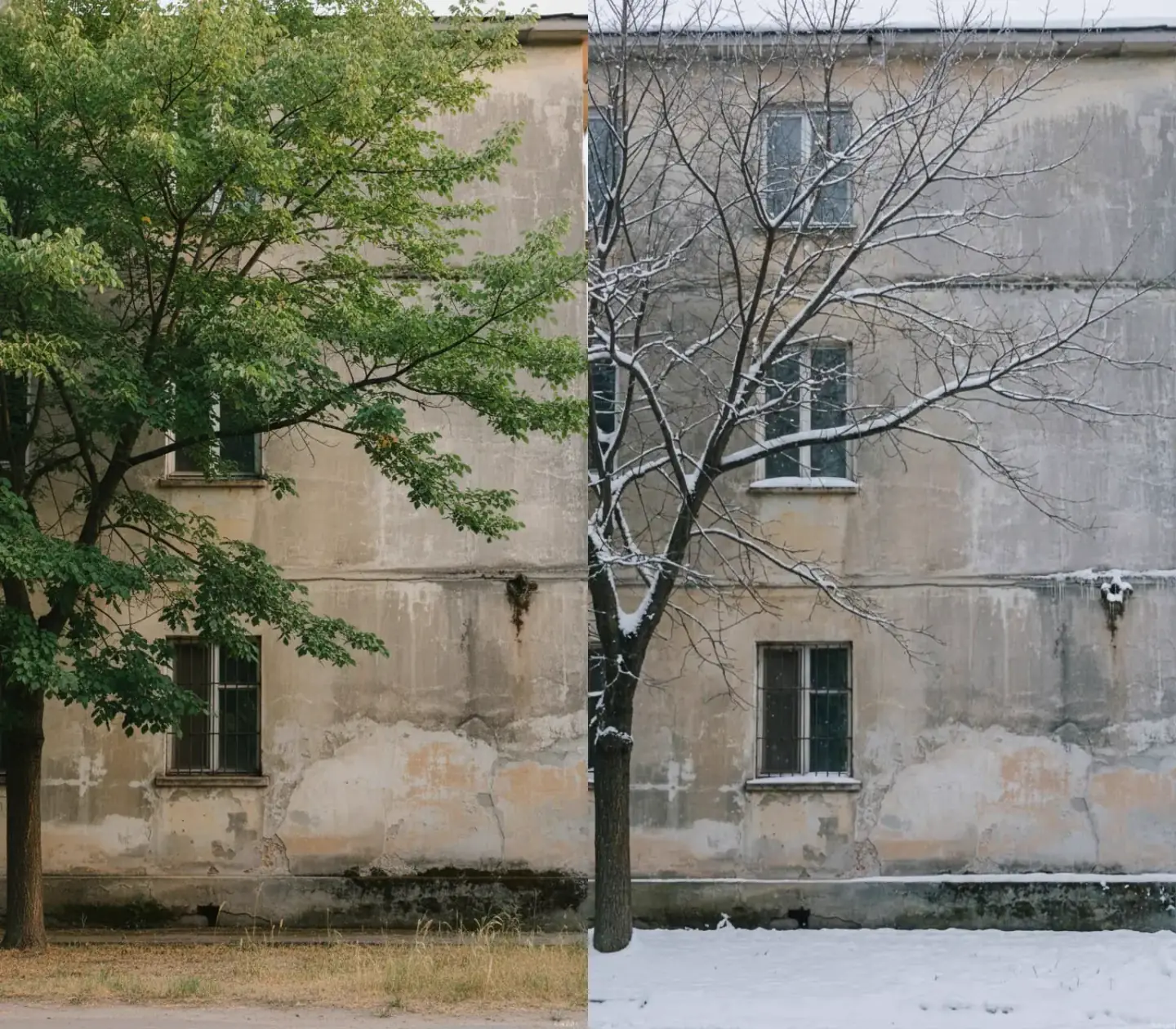
Expliquez les détails à retoucher
Précisez la couleur, la saison ou le détail à modifier et le sujet à conserver. Indiquez simplement à l’IA ce qui doit changer et rester identique, sans sélection manuelle.
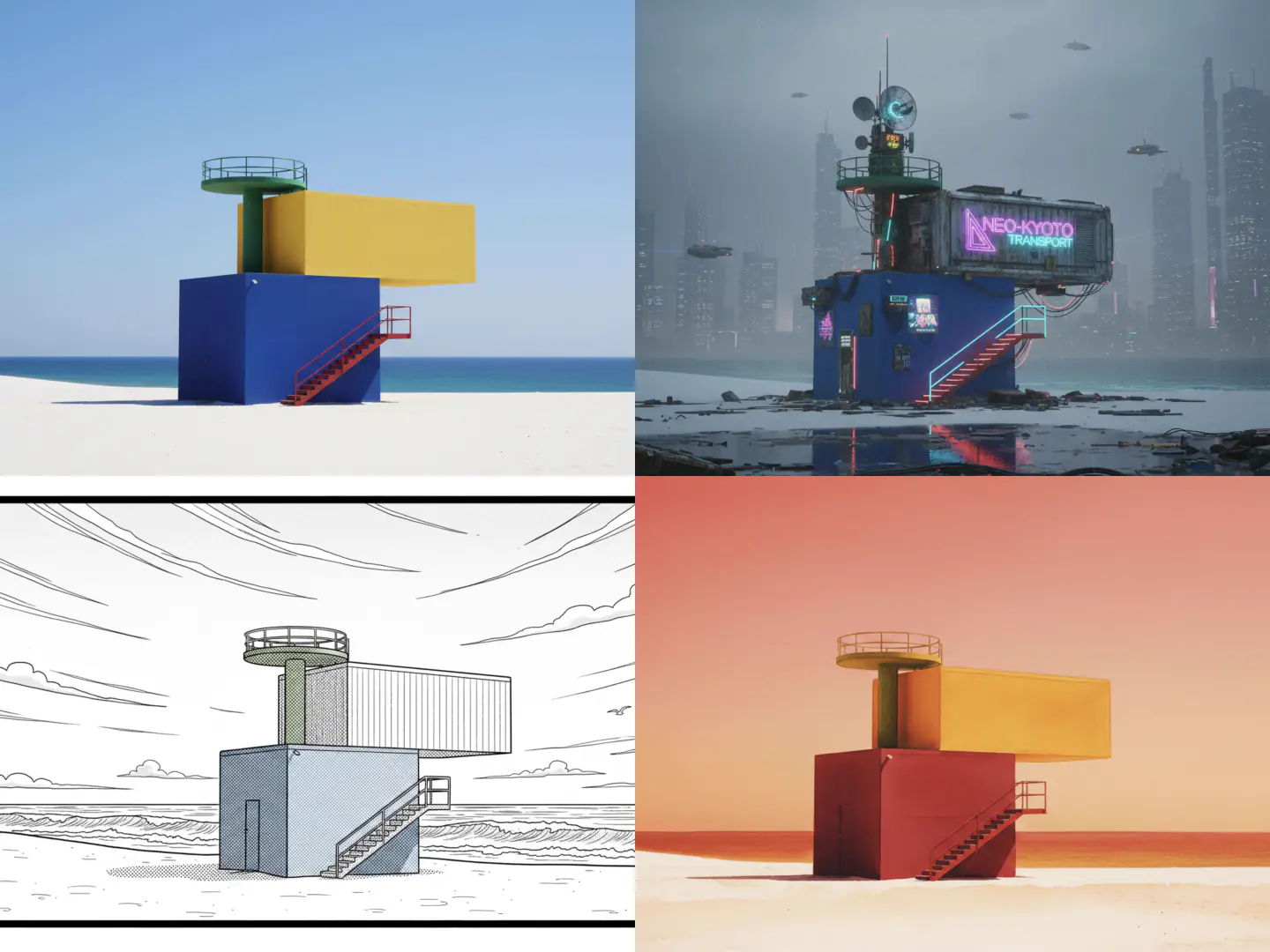
Essayez différents styles avec la même photo
Décrivez le rendu souhaité, de la photographie réaliste à l’illustration, ou des tons vifs aux tons chauds, et préparez plusieurs versions pour votre contenu.