GPT Image 2.5 est disponible : créez des images avec un fond transparent

Changement de visage par IA

Remplacez le visage en conservant les cheveux, les vêtements et le fond
Comment changer un visage sur une photo avec l’IA

1

Ajoutez la photo

Choisissez la photo à modifier ; ses cheveux, ses vêtements et son fond restent identiques

2

Ajoutez le visage

Privilégiez une photo nette et de face d’une seule personne. Aucune description n’est nécessaire

3

Prévisualisez et téléchargez

Le résultat prend généralement environ 20 secondes et est enregistré dans Mes créations ; agrandissez-le et téléchargez-le lorsqu’il vous convient
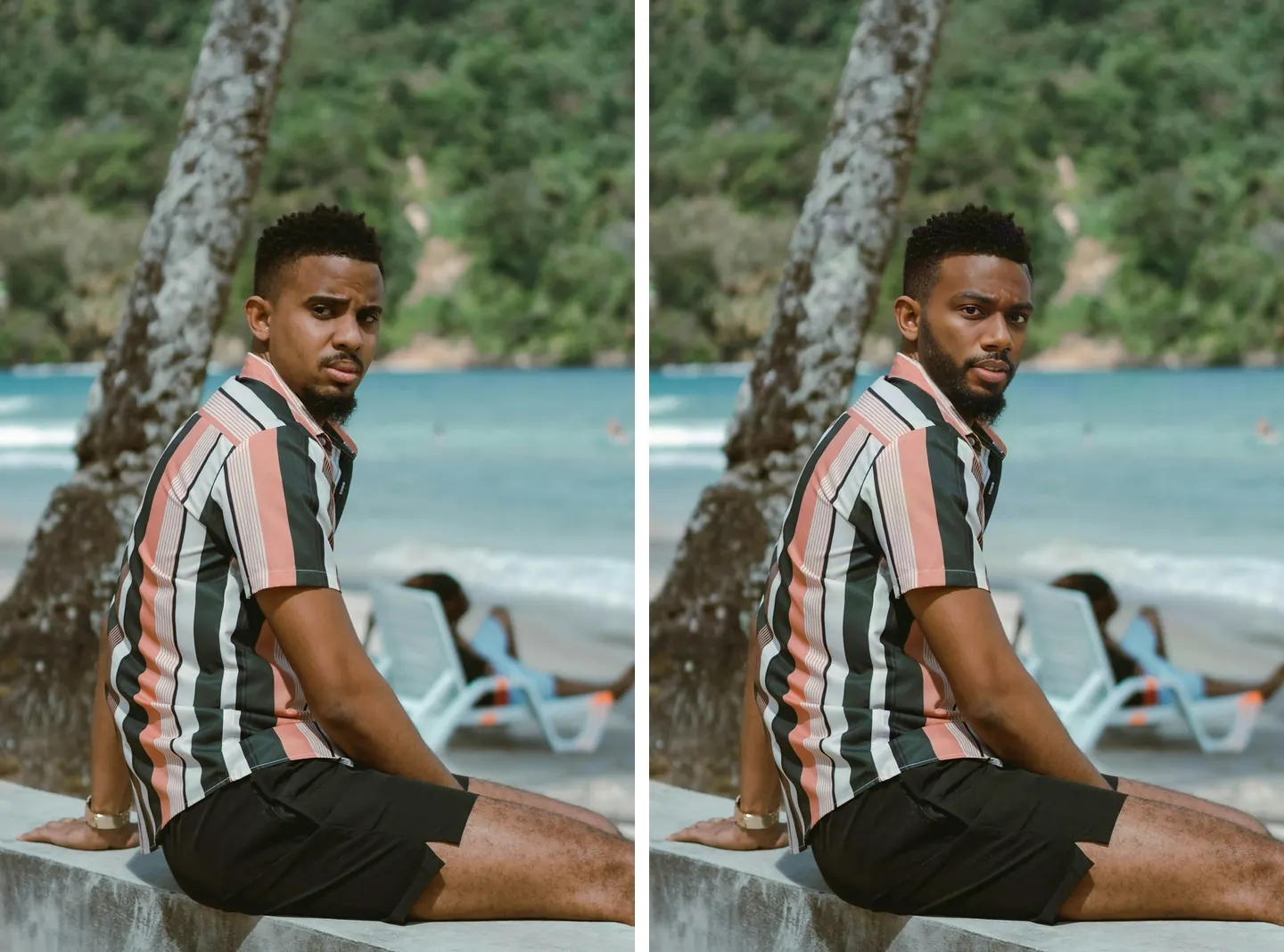
Portrait sur la plage avant et après un changement de visage

Seul le visage change

Les rayures de la chemise, la mer et les arbres derrière lui ainsi que la montre à son poignet restent identiques à l’original. Seul le visage diffère. La barbe et la ligne des cheveux en font partie et changent donc avec le nouveau visage.
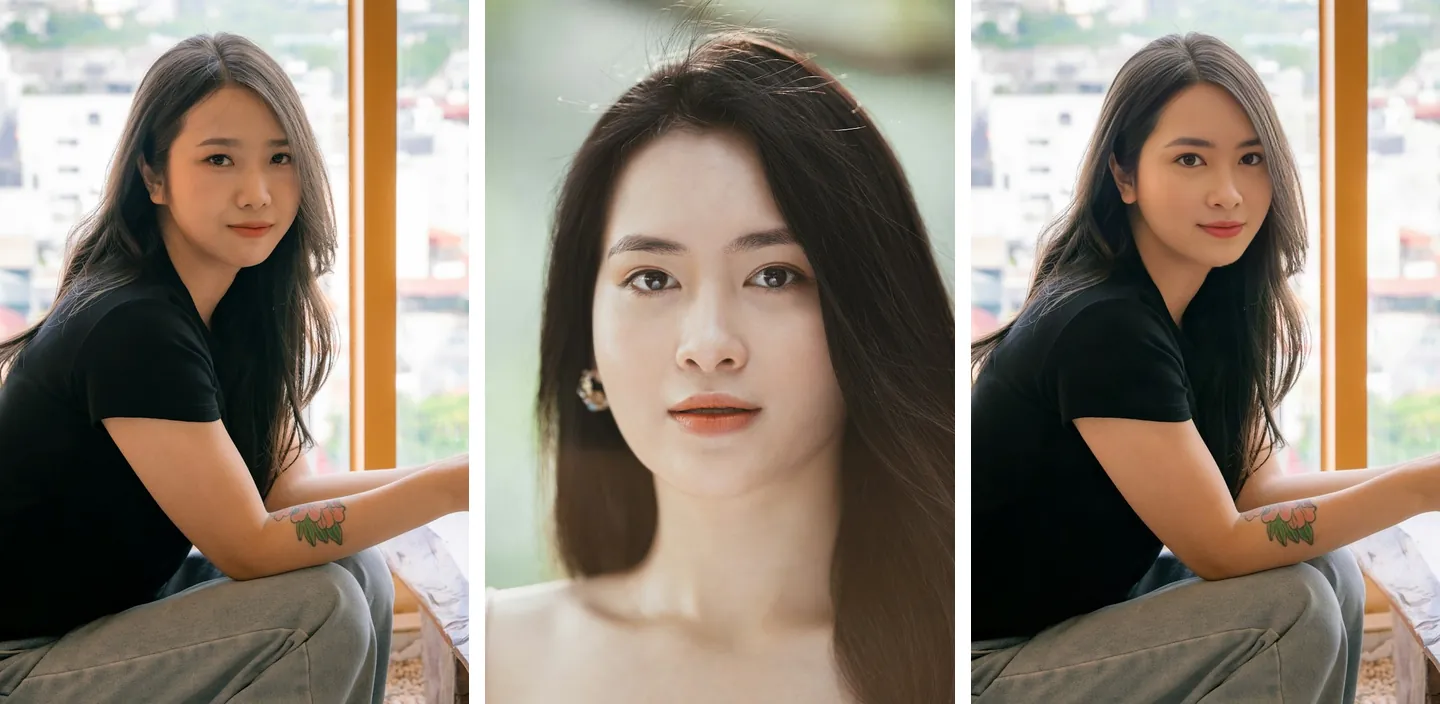
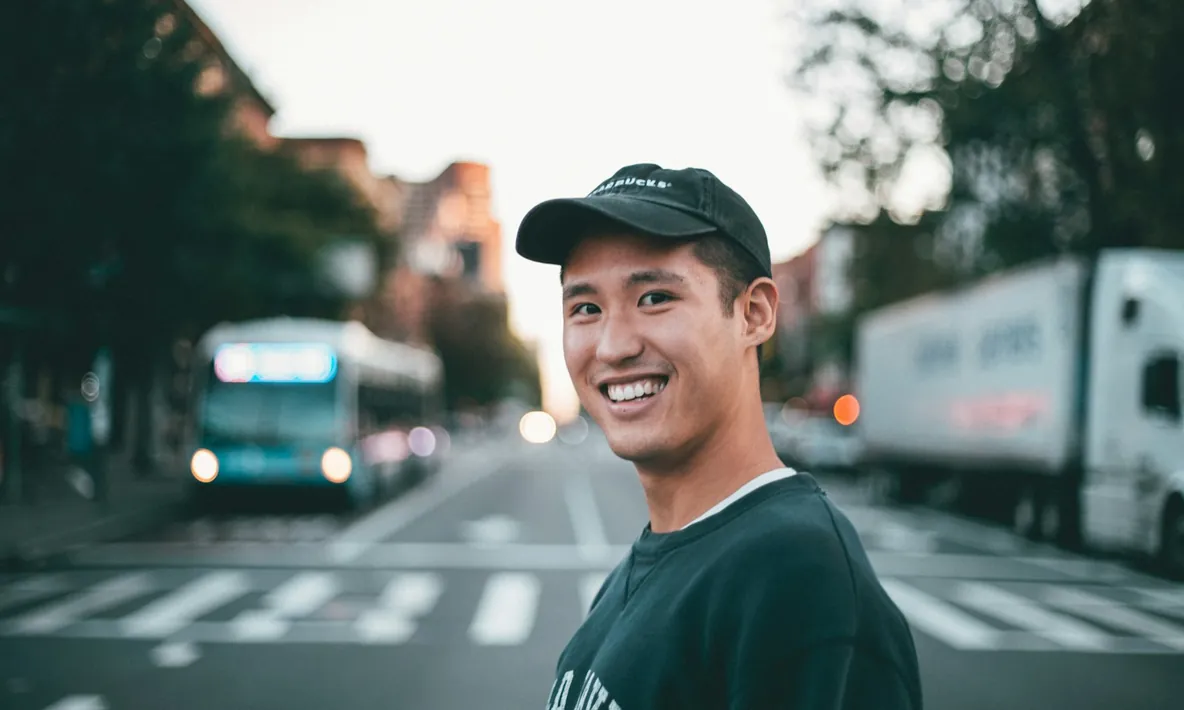
La photo originale, la photo du visage et le résultat du changement de visage côte à côte

Deux images, deux emplacements, aucune description

À gauche se trouve la photo à modifier, au milieu le visage à utiliser et à droite le résultat. Le rôle de chaque image dépend de son emplacement d’importation : inutile d’écrire « placer le visage de l’image 1 sur l’image 2 ».
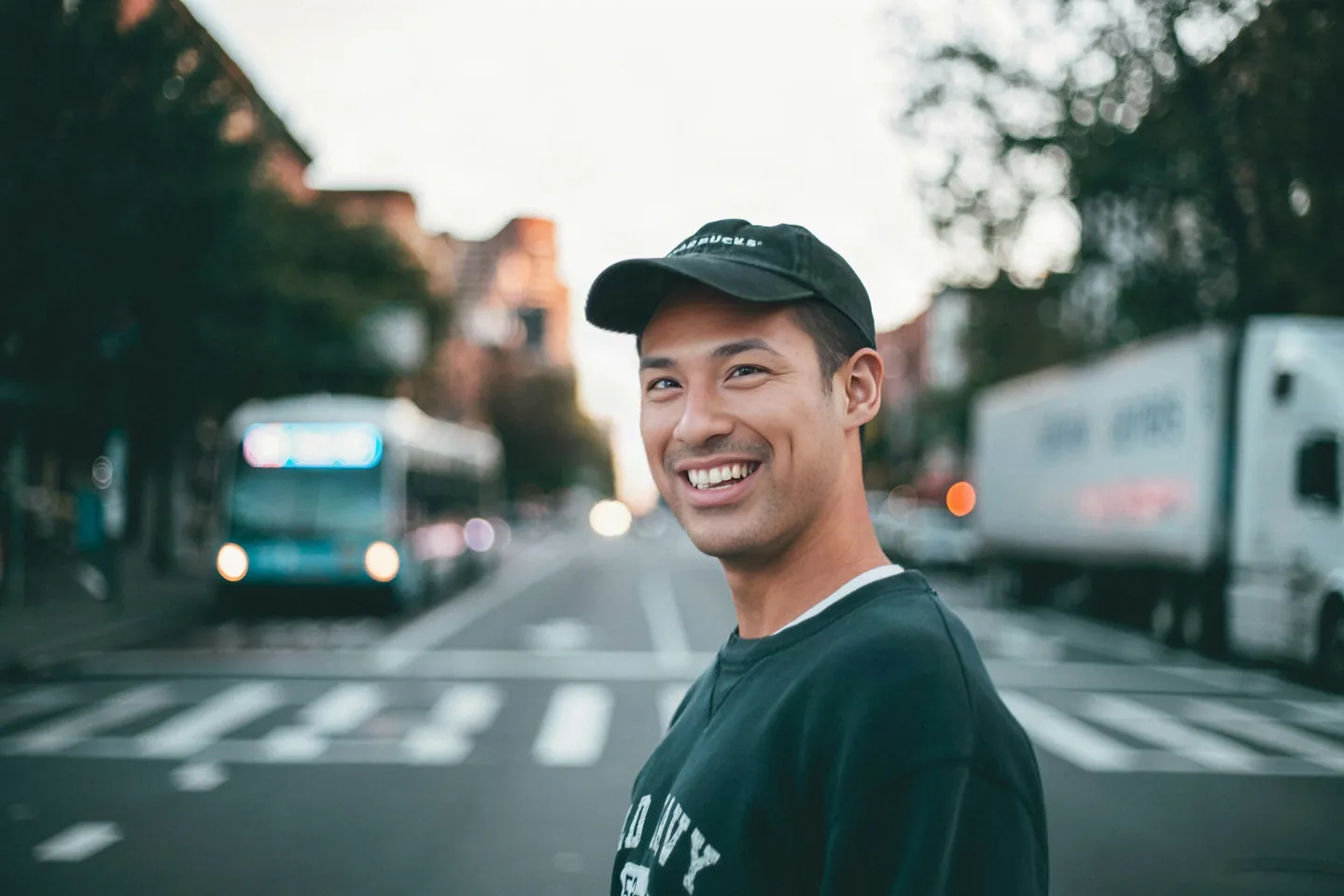
Photo de rue de 3000×2000 après un changement de visage, à sa taille réelle

Le résultat conserve la taille de l’original

Les résultats sont produits à la taille originale. Cette photo de rue de 3000×2000 reste en 3000×2000 après le changement de visage : inutile de réduire les photos de votre téléphone au préalable.

Que souhaitez-vous faire ensuite ?

Questions fréquentes

Non. Seul le visage est remplacé. Les cheveux, les vêtements, le fond et l’éclairage restent ceux de l’original ; le reste n’est pas redessiné. La barbe et la ligne d’implantation des cheveux font partie du visage et changent avec lui.

Une photo nette d’une seule personne, de face, avec un éclairage uniforme, sans lunettes de soleil ni masque. Les profils, les visages baissés ou trop petits dans l’image donnent souvent un résultat moins convaincant.

Les deux images doivent montrer un visage clairement visible. Le message précise si le problème vient de l’original ou de la photo du visage. Réessayez avec une photo plus nette ; les crédits de cette tentative sont entièrement remboursés.

Vous ne pouvez pas encore choisir la personne à modifier. Recadrez la photo pour ne garder que cette personne, puis importez ce recadrage comme photo de départ.

Choisissez « Visage + nouveau style » et décrivez les autres changements en une phrase, par exemple « cheveux longs bouclés et robe rouge ». L’outil modifie d’abord le style, puis réapplique le visage de la seconde photo pour conserver celui que vous avez choisi. Cette option est plus lente et plus coûteuse qu’un remplacement de visage seul.