GPT Image 2.5 est disponible : créez des images avec un fond transparent

Amélioration photo par IA

L’IA reconstruit les détails des photos floues, trop compressées ou anciennes
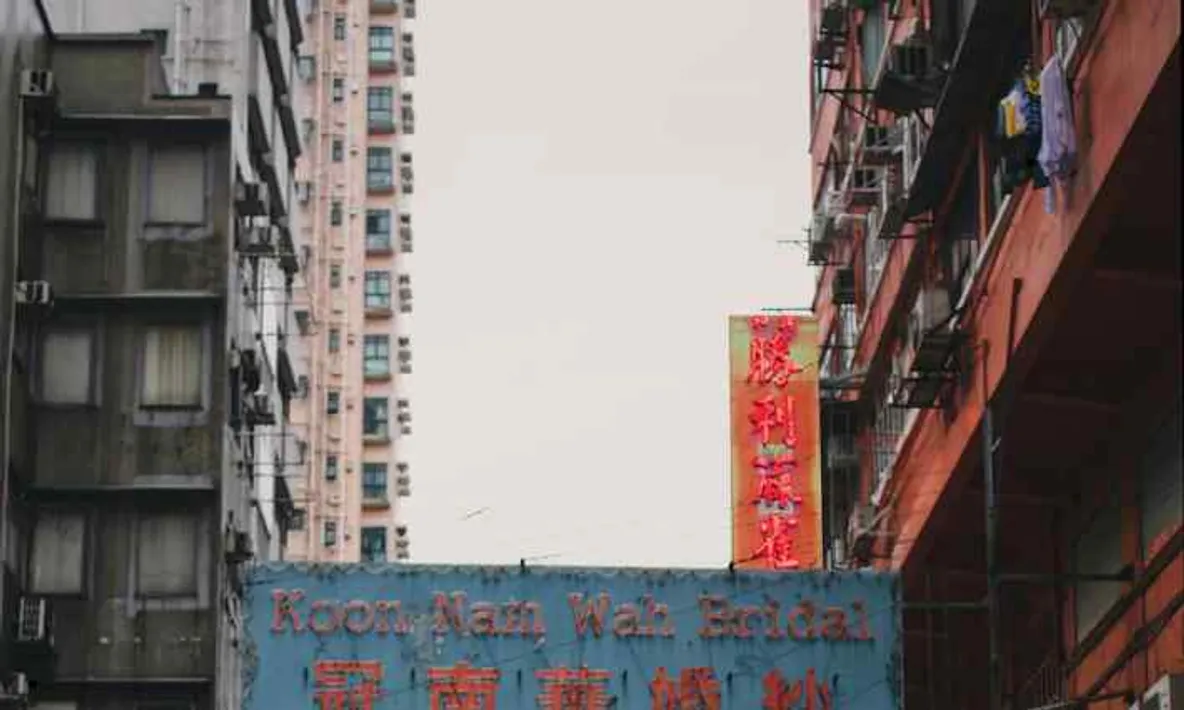
Comment rendre une photo plus nette avec l’IA

1

Importez la photo

Les photos floues, trop compressées ou anciennes conviennent aussi ; les formats et les limites de taille sont indiqués dans la zone d’importation
2

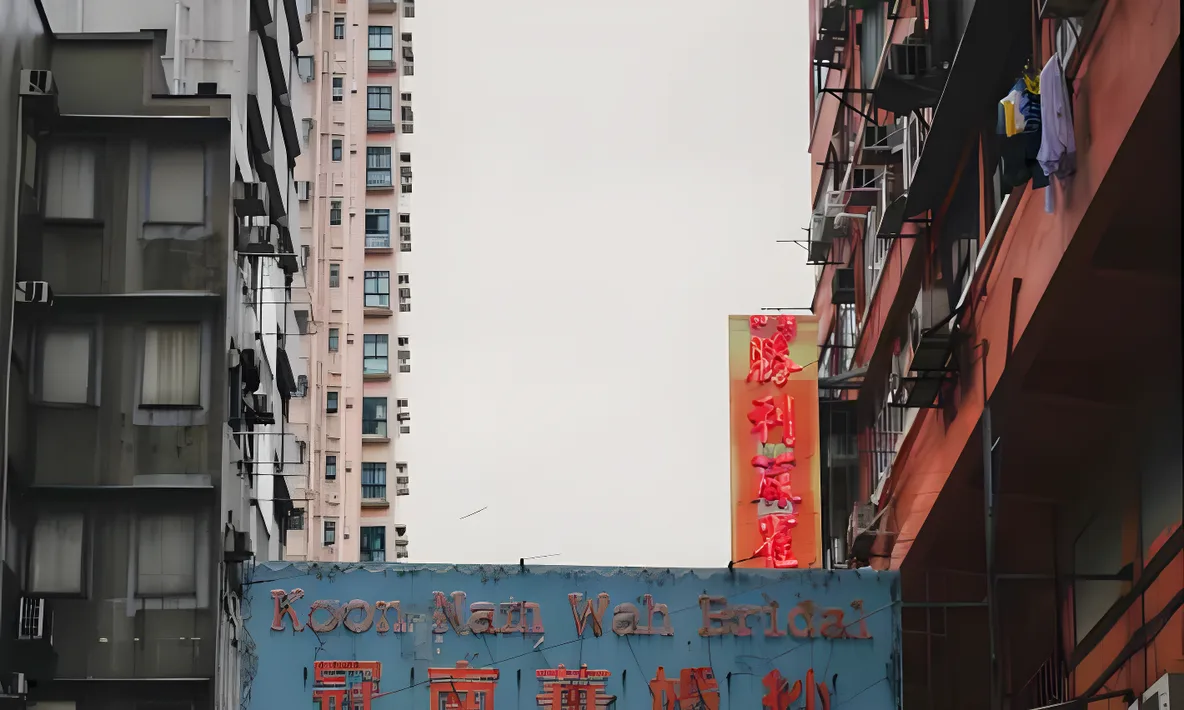
L’IA reconstruit les détails

L’amélioration naturelle est appliquée par défaut et prend quelques secondes. Si la source est très dégradée, lancez l’amélioration approfondie depuis la page de résultat

3

Comparez à 1:1, puis téléchargez

Agrandissez le résultat à sa taille réelle et vérifiez les visages et les textures avant de le télécharger
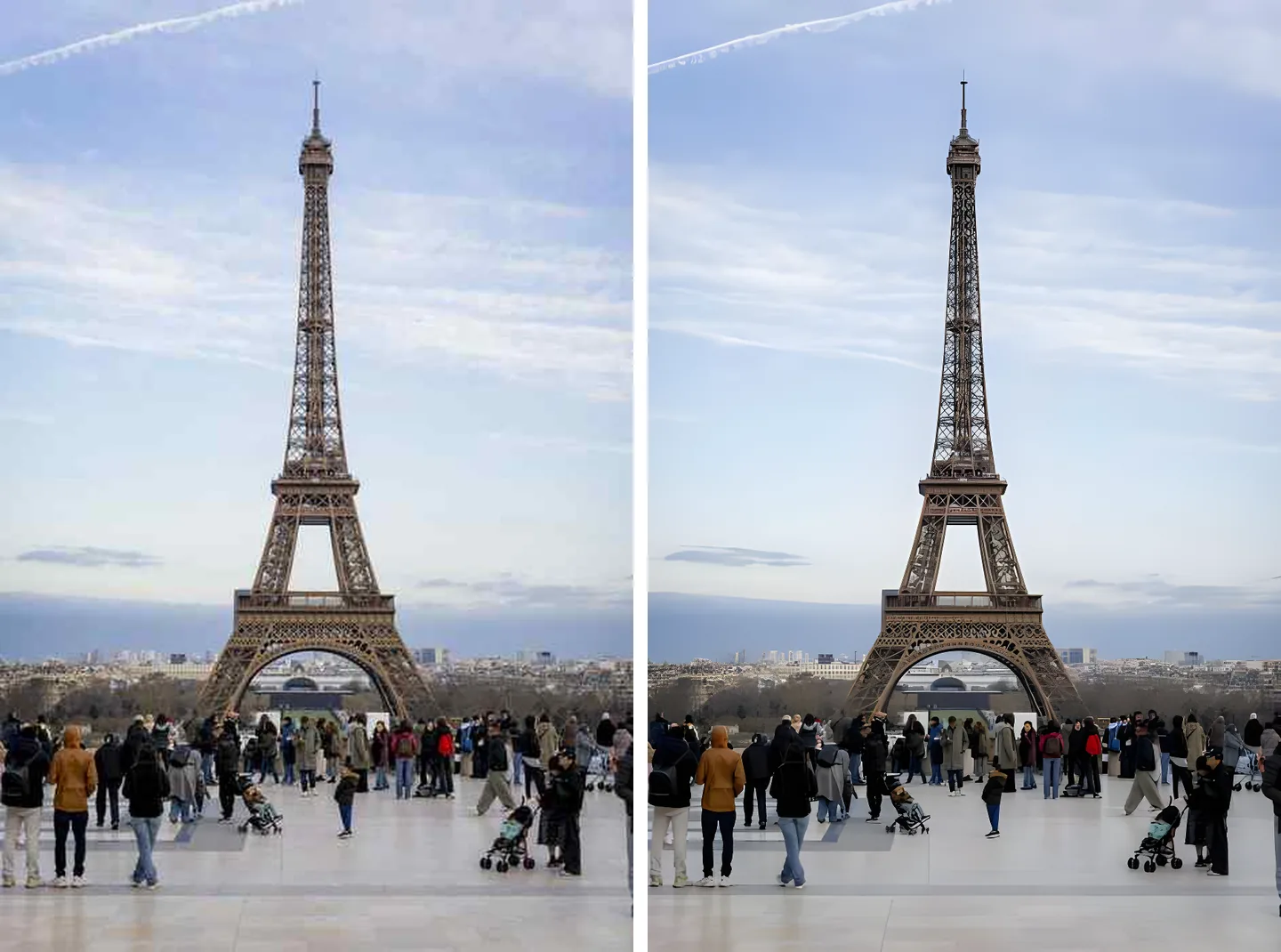
Photo compressée avant et après amélioration

Les photos abîmées par la compression peuvent être améliorées

L’IA reconstruit le bruit en blocs et les contours irréguliers causés par des enregistrements répétés, en utilisant les textures voisines. Plus la source est dégradée, plus la différence est visible.
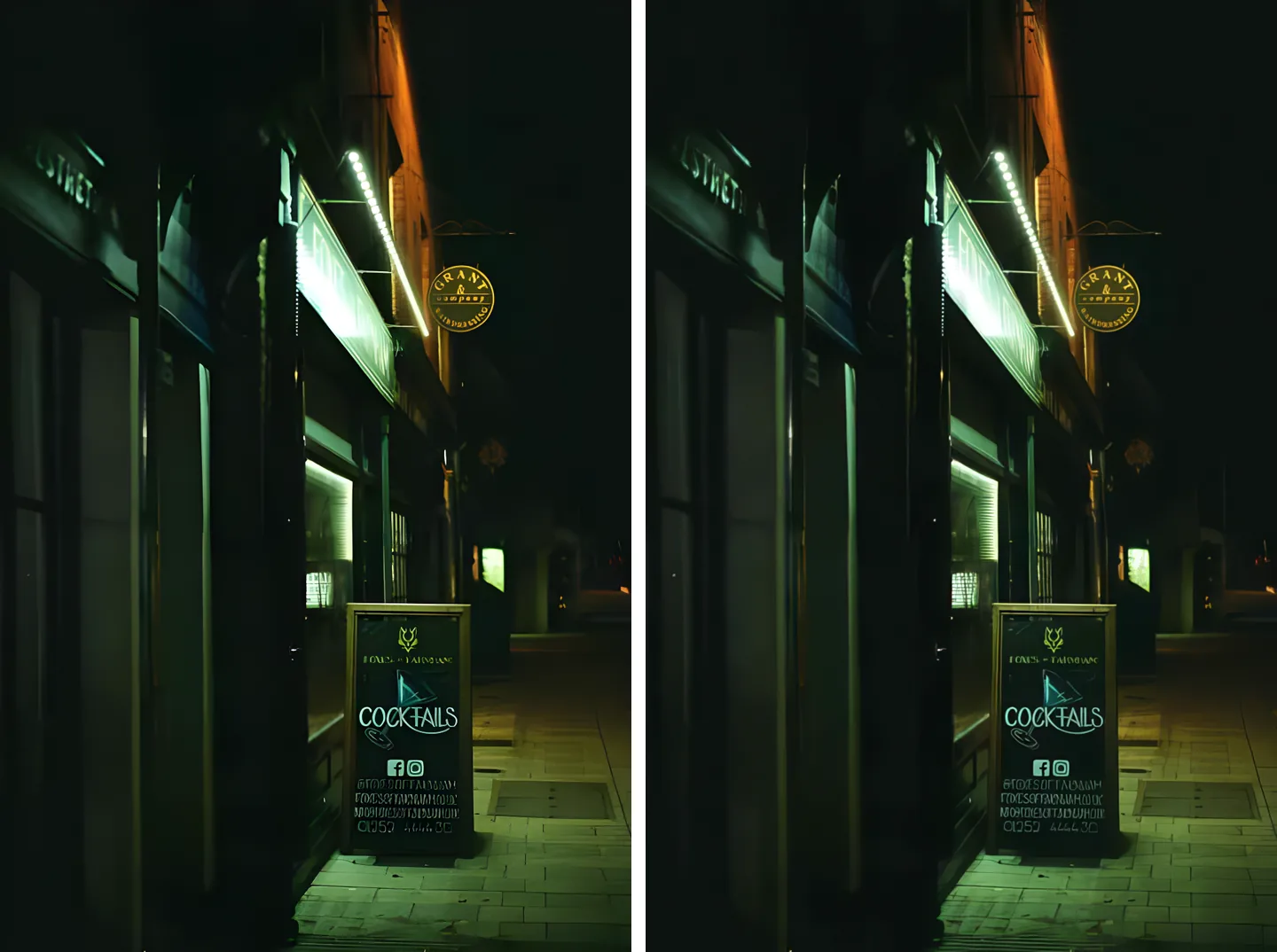
La même photo avec une amélioration naturelle et une amélioration approfondie

Deux niveaux : essayez d’abord le plus économique

L’amélioration naturelle est proposée par défaut : quelques secondes et un coût très faible. Ce n’est pas suffisant ? Appliquez l’amélioration approfondie à la même photo. Plus lente et plus coûteuse, elle traite mieux les sources très dégradées.
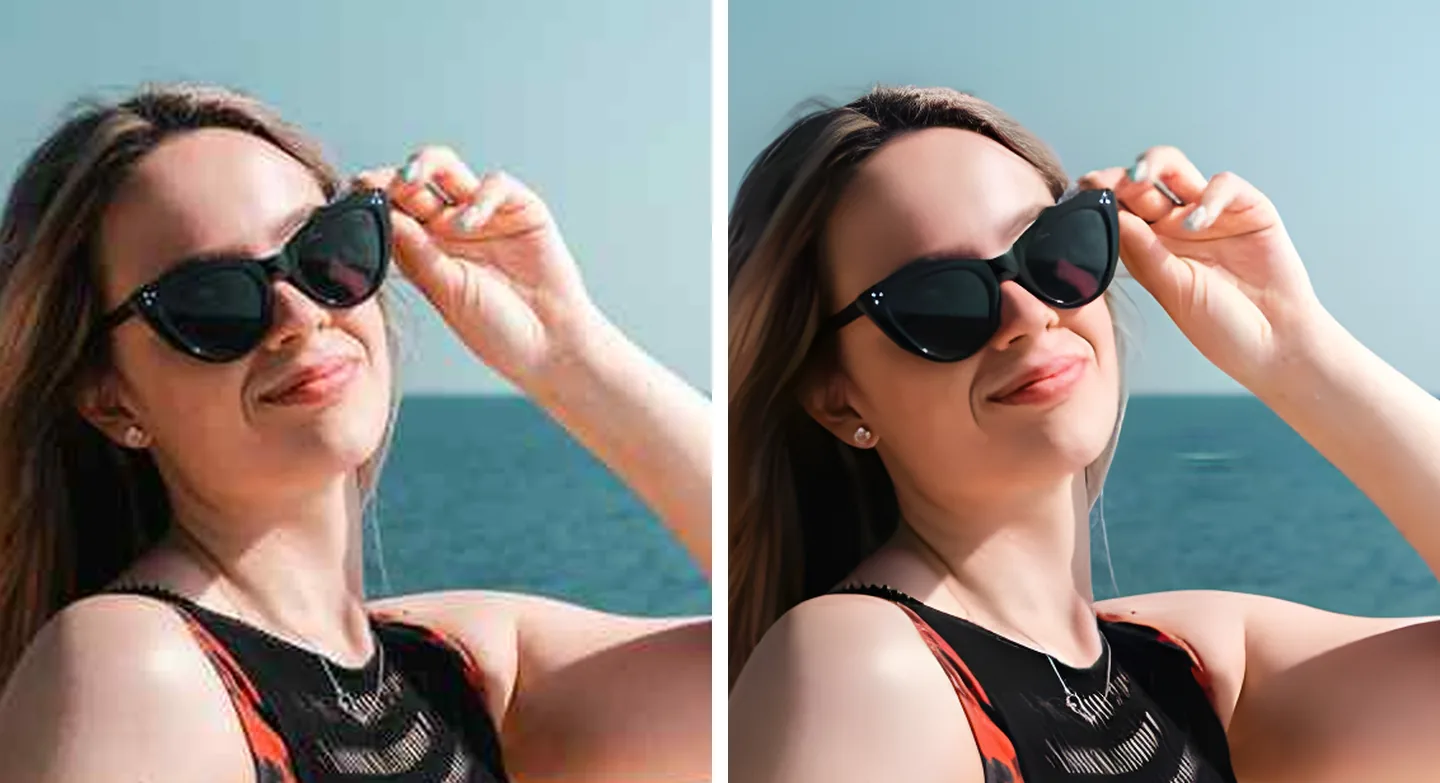
Portrait amélioré examiné à sa taille réelle

Examinez le visage à 1:1 avant de conserver le résultat

L’amélioration reconstruit des détails ; elle ne restitue pas la réalité d’origine. Examinez donc toujours le résultat de près : le visage a-t-il changé, la texture ressemble-t-elle encore à cette personne ? Cette vérification est intégrée à la page.

Que souhaitez-vous faire ensuite ?

Questions fréquentes

Pas toujours. Le plus souvent, nous corrigeons la compression et le flou à la taille d’origine, et n’agrandissons que les images vraiment petites. Le résultat n’est jamais plus petit que l’image importée.

Ce risque existe, d’où l’intérêt de toujours zoomer pour vérifier. L’amélioration reconstruit les détails sans retrouver nécessairement les détails réels ; plus l’original est flou, plus le modèle peut en inventer. La comparaison à 1:1 permet de vérifier visages et textures avant de conserver le résultat.

Commencez par la naturelle : elle prend quelques secondes et coûte peu de crédits. Si cela ne suffit pas, lancez l’amélioration approfondie sur la même photo depuis la page du résultat. Elle est plus lente et plus coûteuse, mais traite mieux les images très dégradées.

Oui, mais l’amélioration naturelle réduit d’abord les images très grandes pour respecter sa plage de traitement : le résultat peut donc ne pas atteindre la taille d’origine. Pour les originaux d’appareil photo, privilégiez directement l’amélioration approfondie.

Si la source est déjà assez nette, il y a peu de détails à ajouter et le changement est limité. Vérifiez ces images à 1:1 : une petite différence signifie aussi que le modèle a peu inventé, ce qui est un bon signe.