Ya está aquí GPT Image 2.5: crea imágenes con fondo transparente

Quitar fondo de imágenes con IA

Recorta un producto o una persona con fondo transparente y ajusta su tamaño, posición y proporción
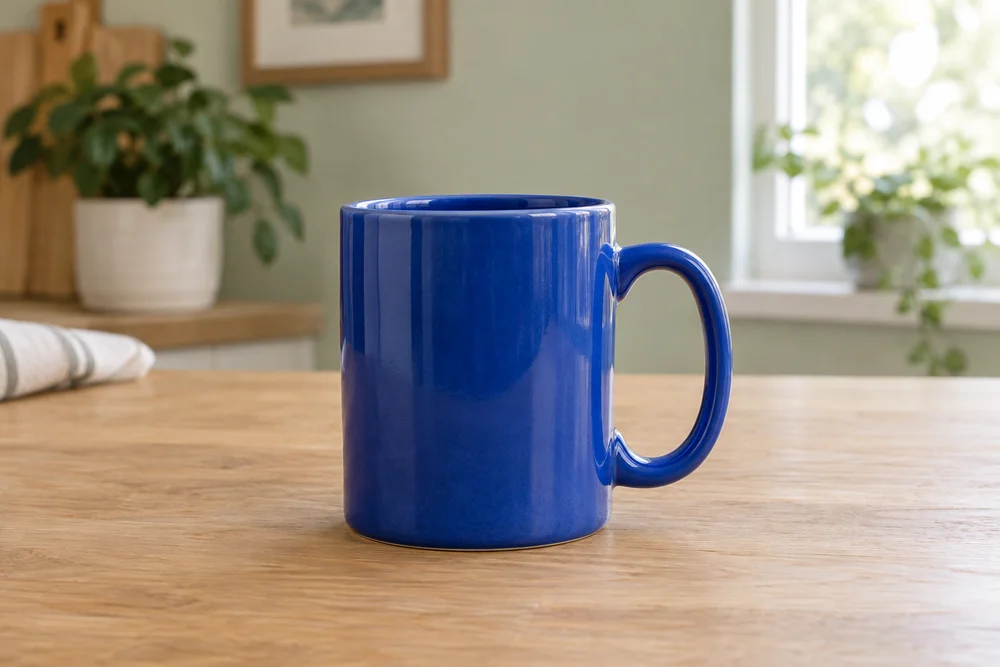
Foto original de una taza de cerámica azul sobre una mesa de madera junto a una ventana

Elige una imagen para quitar el fondo

JPG, PNG o WebP, hasta 30 MB

Cómo hacer transparente el fondo de una imagen

1

Elige una foto de producto o un retrato

Elige una imagen con un sujeto bien definido. El fondo se quita automáticamente después de subirla.

2

Ajusta el sujeto y el lienzo

Mantén el fondo transparente o elige un color liso, y ajusta la proporción, la posición y el tamaño del sujeto según el uso.

3

Descarga un PNG o guarda tu creación

El original transparente se guarda automáticamente en Mis creaciones. Descarga la imagen actual o guarda una nueva versión tras ajustar el fondo o la composición para seguir editando más adelante.

Convierte una foto de producto en un recorte transparente

Resultado real de quitar el fondo: se quitan la mesa y la habitación de la foto de esta taza azul para obtener un producto transparente que puedes usar en otra composición
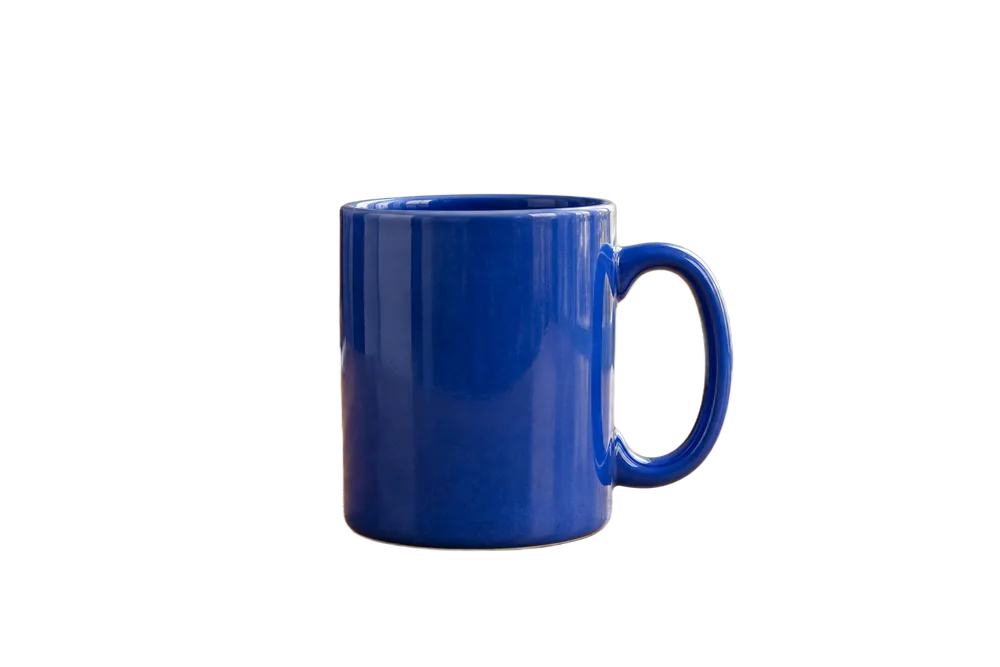
Foto original de una taza de cerámica azul sobre una mesa de madera junto a una ventana
Antes
Taza de cerámica azul con fondo transparente después de quitar la mesa y la habitación
Después

Separa productos y personas del fondo

Separa automáticamente el sujeto de su entorno para obtener una imagen transparente reutilizable sin trazar el contorno punto por punto.

Cambia entre formatos horizontales y verticales

Coloca el recorte en un lienzo con otra proporción, muévelo y cambia su tamaño sin deformarlo para preparar imágenes de productos o portadas.

Deja espacio para tu diseño

Centra el producto o colócalo a un lado para dejar espacio donde añadir títulos y descripciones más adelante.

Alterna entre fondos transparentes y de color liso

Exporta un PNG transparente o elige blanco, un color predefinido o un color personalizado para crear fondos diferentes.

¿Qué quieres hacer después?

Preguntas frecuentes

Los usuarios registrados pueden quitar fondos gratis 10 veces cada 24 horas. Después, las eliminaciones usan créditos. Si una tarea falla, se recupera automáticamente el uso gratuito o se devuelven los créditos.

No. Los cuadros solo indican las zonas transparentes en la vista previa. Exporta con fondo transparente para conservar la transparencia del PNG.

Sí. Al cambiar la proporción, el sujeto se adapta al lienzo. También puedes moverlo, escalarlo sin deformarlo o restaurar el sujeto completo. Las imágenes transparentes y de color liso se exportan con las dimensiones del lienzo que hayas elegido.

La IA separa automáticamente el sujeto del fondo, conserva el contorno principal del pelo y quita también los huecos, como el interior del asa de una taza. Cuanto mayor sea el contraste de color entre el sujeto y el fondo, más limpios serán los bordes. El cristal transparente se recorta como un sujeto completo y su interior conserva el color de fondo que se veía a través de él en la foto original. Si lo fotografías sobre un color parecido al del nuevo fondo, se integrará mejor.

En una imagen cuyo fondo ya se ha quitado, los cambios de fondo transparente o liso, la composición, la descarga y el guardado no consumen créditos adicionales. Los escenarios con IA son una generación aparte que usa créditos.

Cada archivo puede tener hasta 30 MB. El lienzo admite hasta 8192 píxeles por lado y un máximo de 32 millones de píxeles en total. El tamaño disponible también depende de la imagen y del dispositivo; la página indica los límites aplicables.