Ya está aquí GPT Image 2.5: crea imágenes con fondo transparente

Quitar objetos con IA

Sube una foto y di qué quieres quitar; el resto de la imagen no cambia
Prueba a decir

Cómo quitar objetos de una foto con IA

1

Sube tu foto

Elige la foto que quieres limpiar; los formatos y tamaños admitidos aparecen en la zona de subida

2

Di qué quieres quitar

Descríbelo con tus palabras, por ejemplo «quita al transeúnte del fondo». Cuanto más concreto seas, menos se toca el resto

3

Previsualiza y descarga

Previsualiza el resultado en Mis creaciones y descárgalo, o sigue retonándolo con el editor de imágenes con IA
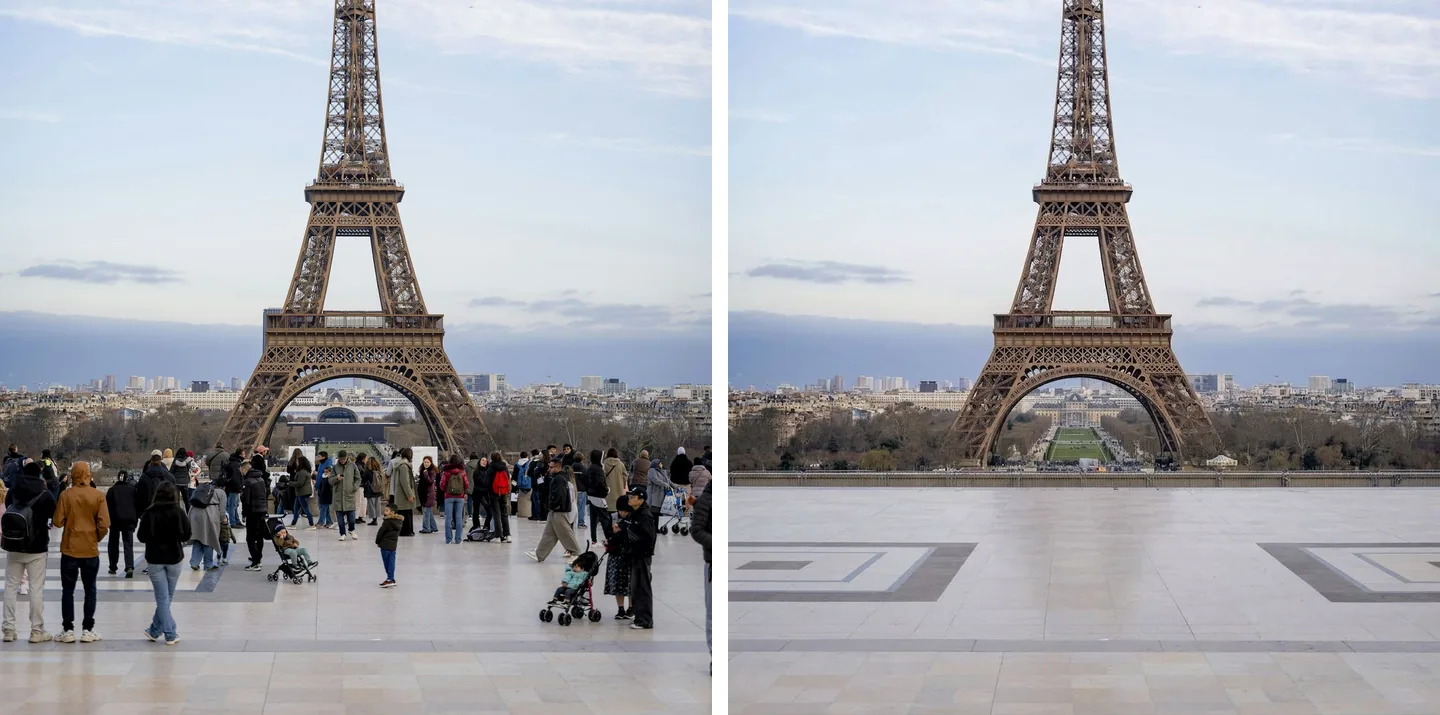
Turistas frente a la Torre Eiffel antes y después de quitarlos

Vacía un monumento lleno de gente con una frase

Cuando una foto de viaje está llena de desconocidos, una frase los quita a todos. La IA rehace el suelo, el edificio y el cielo tal como estaban, hasta el dibujo del pavimento.
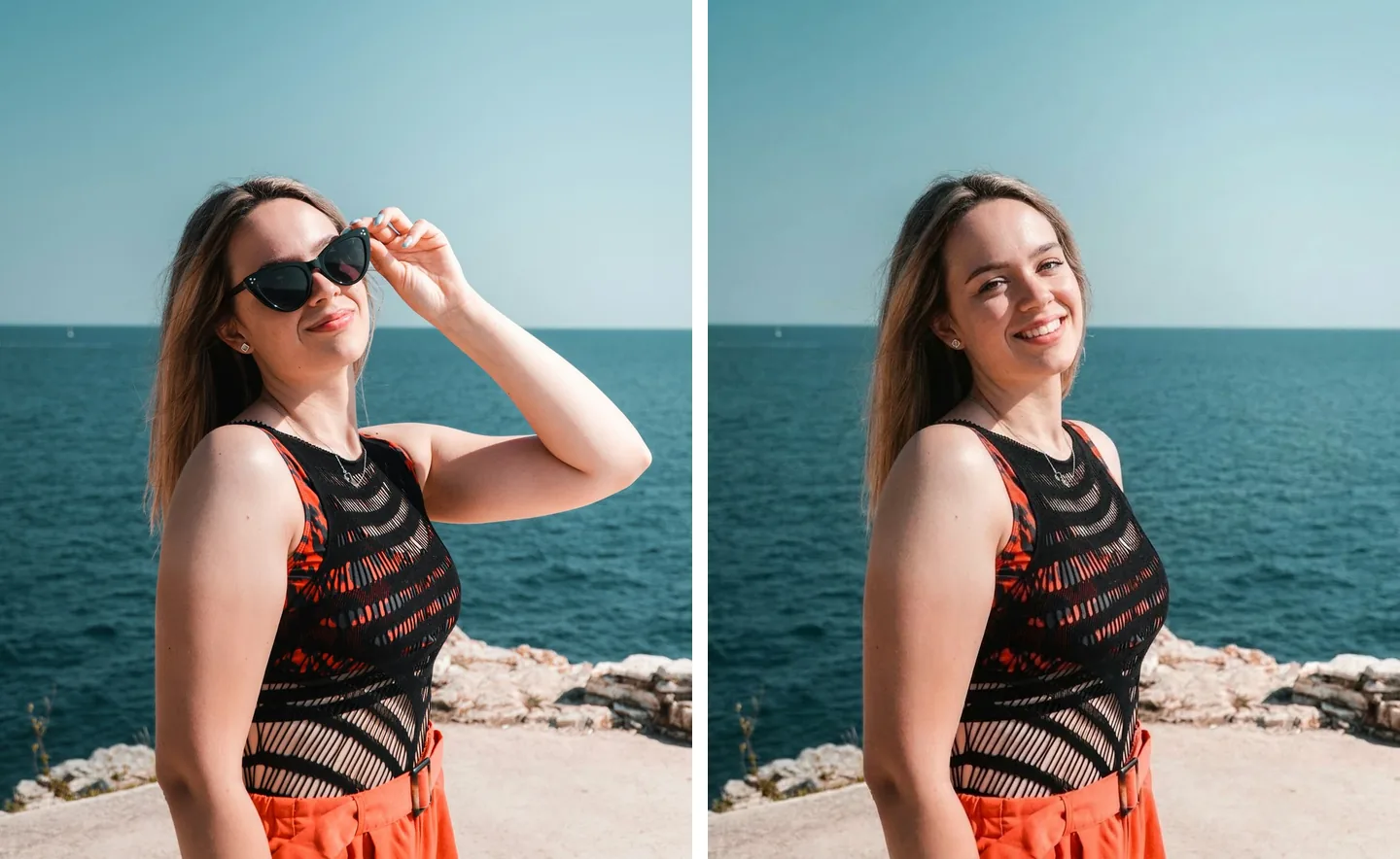
Retrato junto al mar antes y después de quitar las gafas de sol de la cara

Gafas de sol, sombreros y todo lo que se lleve puesto

Nombra solo lo que quieres quitar, como las gafas de sol en la cara y el brazo que las sujeta. El resto no se mueve: la expresión, la ropa y el mar del fondo quedan igual.
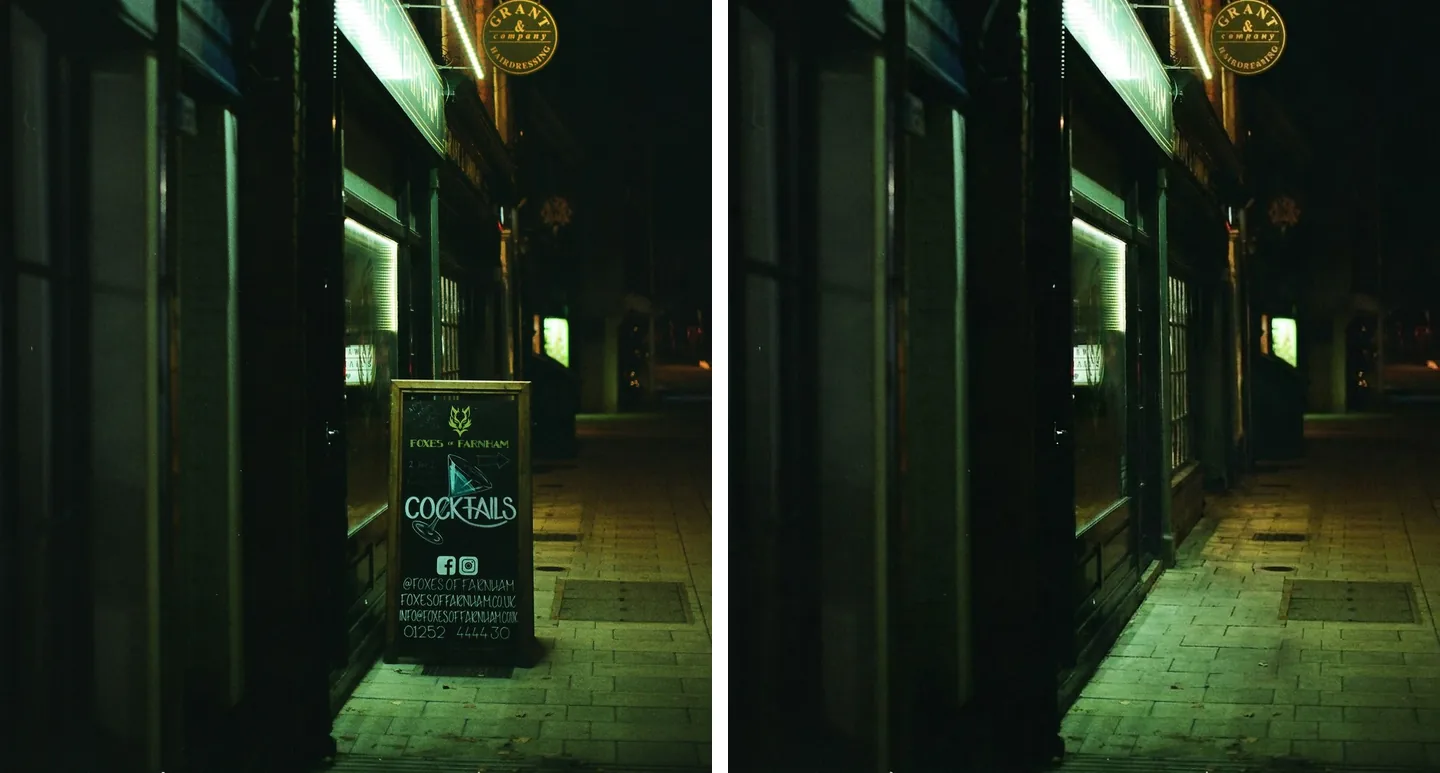
Fachada de una tienda antes y después de quitar el caballete de la acera

Quita un cartel entero, con su texto incluido

Los rótulos de tiendas, los expositores y los caballetes salen de una pieza, y la pared y el pavimento que había detrás se rellenan a juego. El resultado se guarda en Mis creaciones, listo para descargar.

¿Qué quieres hacer después?

Preguntas frecuentes

No. Basta con decir qué quieres quitar, por ejemplo «quita al transeúnte del fondo» o «quita el anillo de la mano». No hay pincel de máscara manual: todo se localiza a partir de tu descripción.

Nombra solo aquello que quieres quitar. Al modelo se le pide reconstruir únicamente la zona que había detrás y dejar intacto el resto. Pedir además un cambio de color o de estilo en la misma frase amplía la edición, así que házlo por separado.

La IA rehace la zona liberada a partir de la textura, el color, la luz y la perspectiva del entorno, en lugar de dejar una mancha plana. Cuanto mayor es el objeto y más compleja la estructura que hay detrás, más probable es que se noten defectos.

Puedes nombrar varias en una sola frase, por ejemplo «quita al transeúnte de la izquierda y la taza de la mesa». Hacerlo de una en una suele ser más estable: usa el resultado como nueva imagen de origen y quita la siguiente.

Esta herramienta está pensada para despejar personas y objetos que sobran en la escena. Si quitas el sujeto principal no queda nada detrás como referencia, por lo que la zona reconstruida suele verse vacía en comparación con quitar elementos secundarios.

Quitar objetos consume créditos, calculados según el nivel de salida planificado para tu imagen de origen. Si la tarea falla, los créditos se devuelven.