Ya está aquí GPT Image 2.5: crea imágenes con fondo transparente

Generador de videos con IA

Convierte una idea o imagen fija en un clip para mostrar productos, crear contenido social o presentar una propuesta

Prueba una descripción como esta Una taza de cerámica azul sobre una mesa de madera, la cámara se acerca despacio, entra luz lateral y las sombras de los árboles se mueven suavemente

Ilustración de un coche en movimiento por una ciudad futurista

Cómo generar un video a partir de texto o imágenes

1

Describe la escena o añade fotogramas

Indica el sujeto, la acción, el entorno y la cámara. Puedes usar una foto de producto como fotograma inicial o añadir uno final para guiar el cierre.

2

Elige ajustes y revisa los créditos

Selecciona modelo, duración y resolución. En texto a video puedes elegir la proporción; con fotogramas, el lienzo sigue la imagen. Revisa el coste antes de enviar.

3

Revisa el clip y descárgalo

Consulta el progreso en Mi creación. Reproduce el resultado, comprueba el sujeto, el movimiento y los detalles, y descárgalo para seguir editando.

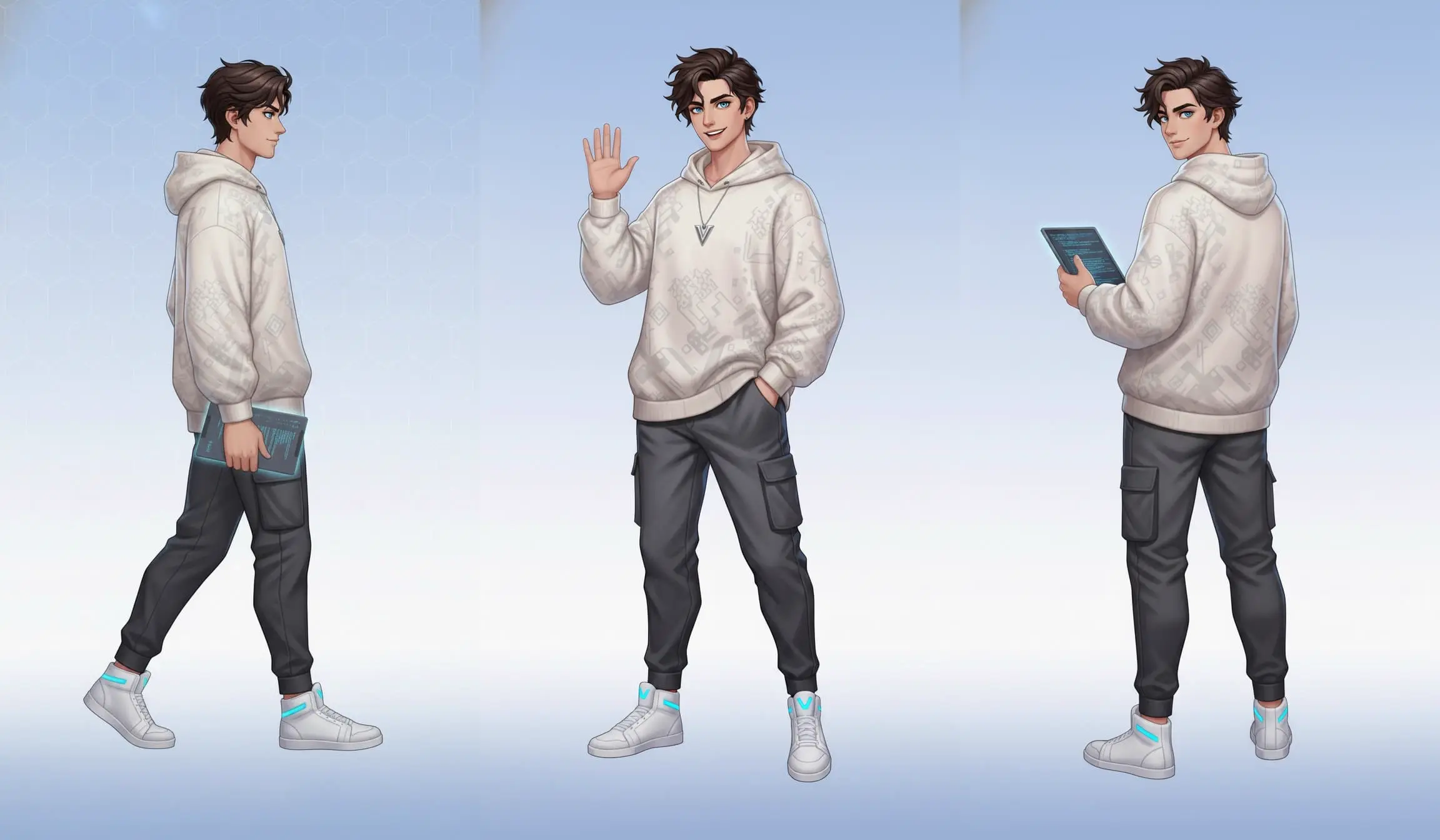
Ilustración de un personaje caminando, saludando y girándose

Da movimiento a una imagen fija

Usa una foto de persona, producto o personaje como fotograma inicial y describe la acción. Puedes añadir un fotograma final para orientar el cierre del mismo clip.
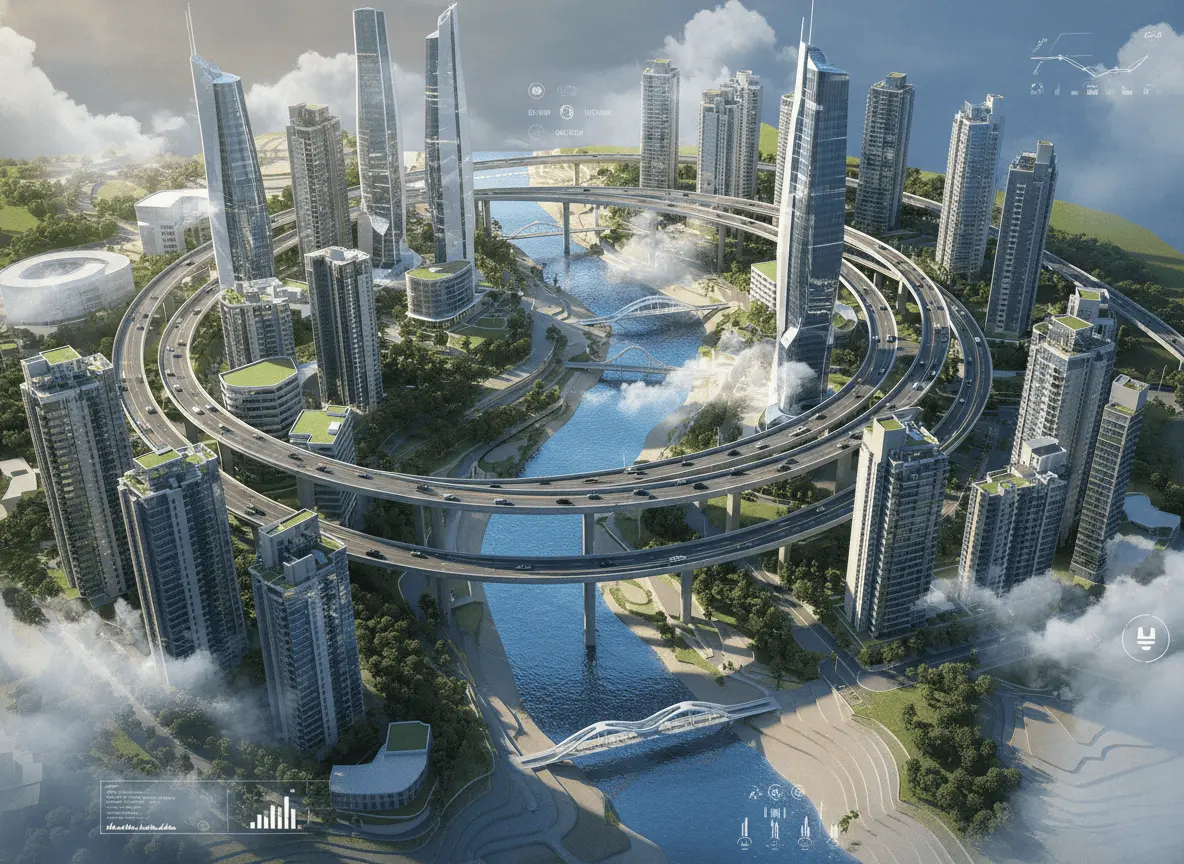
Ilustración de una ciudad futurista rodeada de nubes

Crea escenas a partir de texto

Empieza sin una imagen de referencia. Describe una ciudad, un paisaje, la luz y el movimiento para preparar material para Reels, YouTube Shorts o un guion visual.
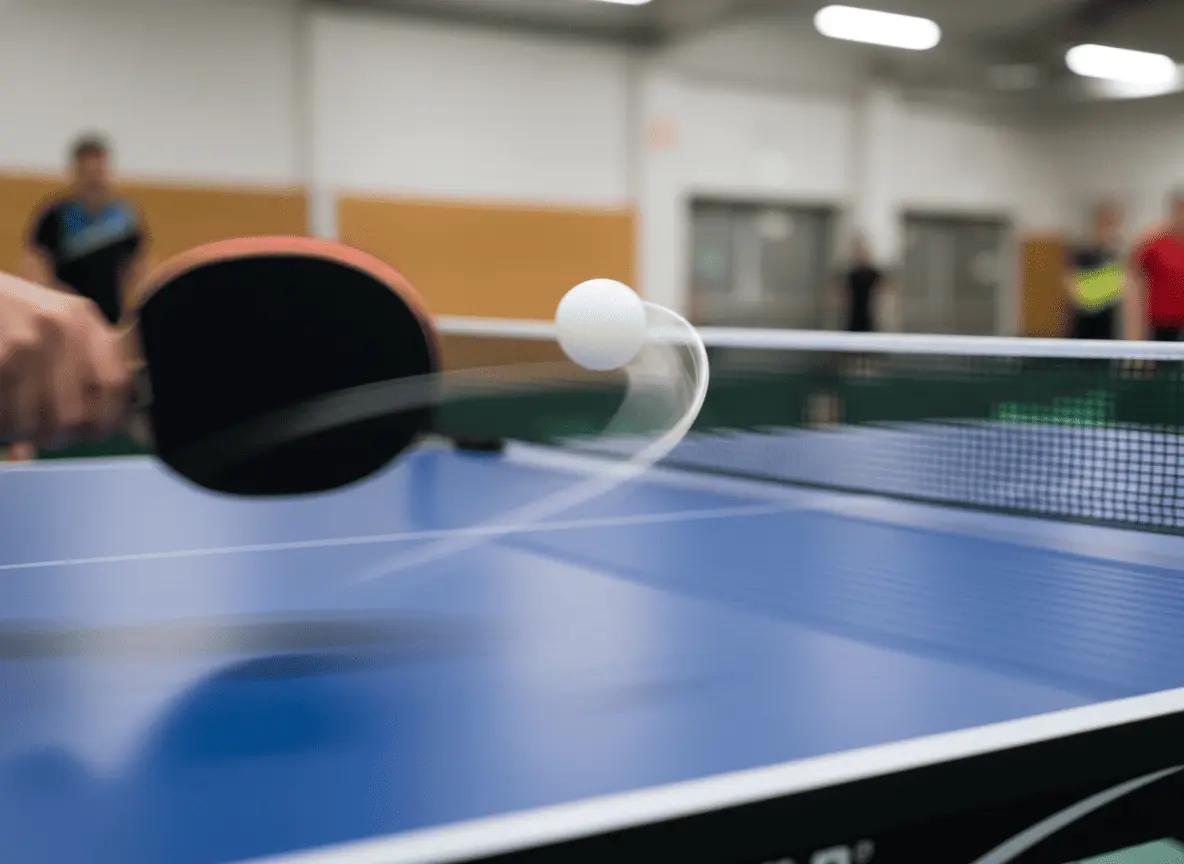
Concepto de trayectoria de una pelota de tenis de mesa y toma cercana

Explica cómo debe moverse la cámara

Prueba un acercamiento lento, un seguimiento o un alejamiento desde un primer plano. Empieza con una acción principal, revisa el resultado y ajusta la descripción.

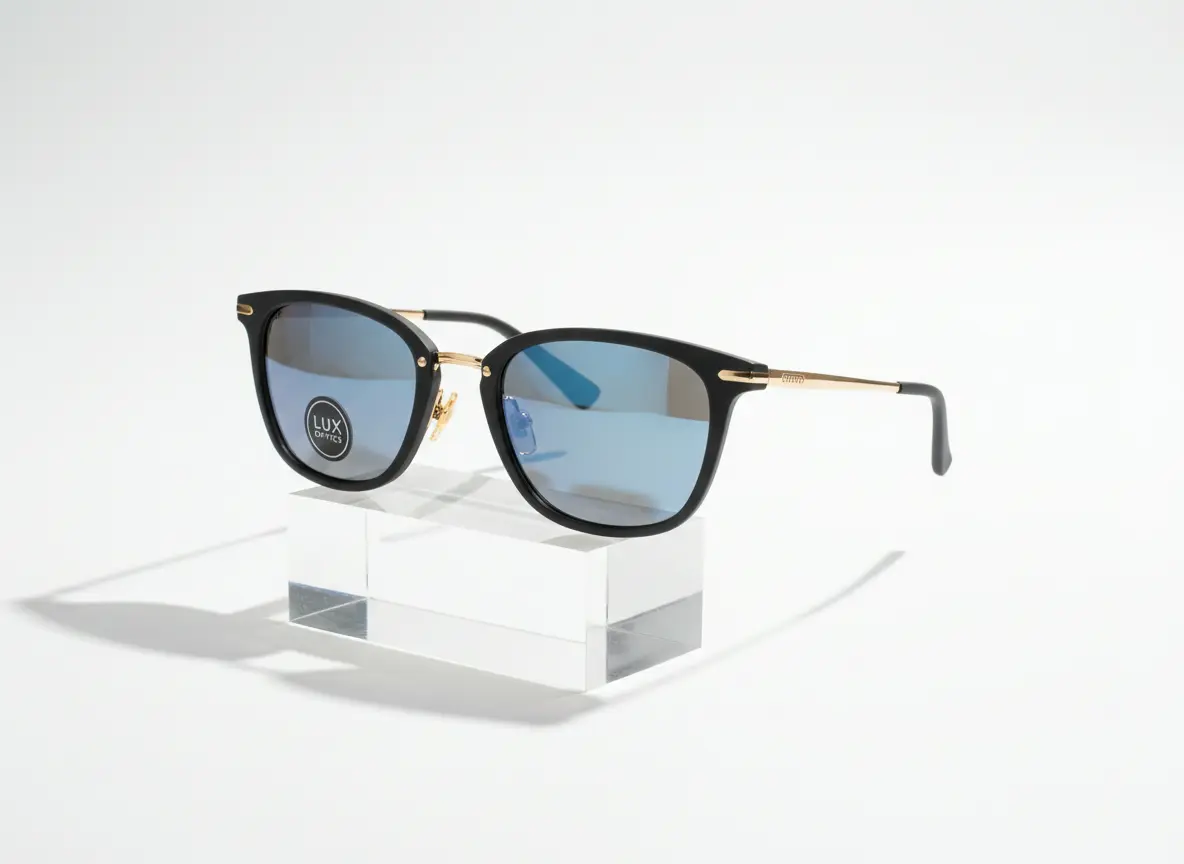
Gafas de sol sobre un expositor transparente como concepto de producto

Prepara clips para mostrar productos

Parte de una foto y describe la luz, el entorno y el movimiento para un avance de lanzamiento o una presentación. Comprueba la forma, el texto y el logotipo del producto antes de usarlo.

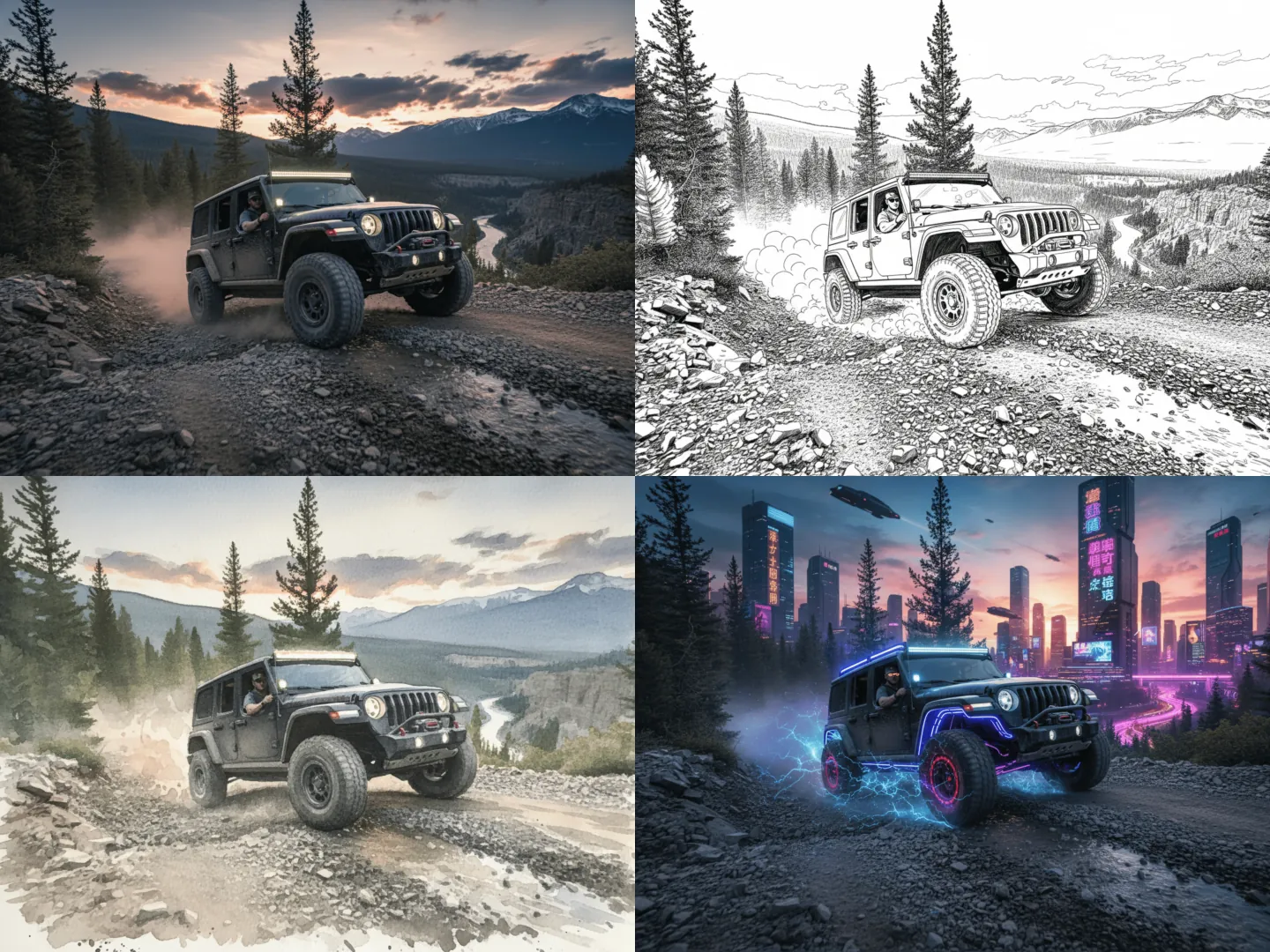
Vehículo todoterreno en estilos realista, boceto y neón

Explora distintos estilos visuales

Prueba descripciones realistas, ilustradas o cinematográficas para una misma idea. Compara clips independientes y revisa los detalles del personaje y la estructura de la escena.

¿Qué quieres hacer después?

Preguntas frecuentes

Sí. Puedes usar solo una descripción o añadir un fotograma inicial, uno final o ambos y explicar el movimiento y la escena. Las imágenes guían un único clip, no un lote de videos independientes.

Las opciones actuales permiten entre 5 y 15 segundos y resoluciones de 480P, 768P o 1080P. Revisa las opciones disponibles para el modelo seleccionado. Se generan clips cortos; para un video largo, descárgalos y móntalos en un editor.

En texto a video puedes elegir proporciones como 16:9, 9:16 y 1:1. Con imágenes de fotograma, el lienzo sigue la imagen; si solo hay un fotograma final, sigue ese. Comprueba las dimensiones reales del resultado.

Incluye sujeto, acción, entorno y movimiento de cámara. Por ejemplo: una taza azul en una mesa de madera, un acercamiento lento y luz lateral suave. Si usas una imagen, céntrate en el movimiento y empieza con una escena sencilla.

Depende del modelo, la duración y la resolución. Revisa los créditos del botón antes de enviar. Las tareas fallidas no consumen créditos; generar otra versión crea una nueva tarea.

Las imágenes orientan al modelo, pero la IA puede cambiar formas, materiales, texto, caras o detalles del movimiento. Compara el logotipo y la estructura del producto con la foto original antes de usar el clip.