AI 圖片編輯器
上傳圖片,用一句話描述修改,讓 AI 幫你改顏色、換物體、調整風格
試試這樣說
如何用 AI 編輯圖片
1
選擇要修改的圖片
新增底圖;需要參考顏色、物體或風格時,可按目前模型支援的數量新增參考圖
2
說清修改和保留的內容
例如「去掉背景裡的路牌,保留人物和構圖」,選擇需要的比例後生成
3
預覽並下載結果
下載滿意的圖片;想繼續調整時,可將結果作為新底圖,在上一版的基礎上接著修改
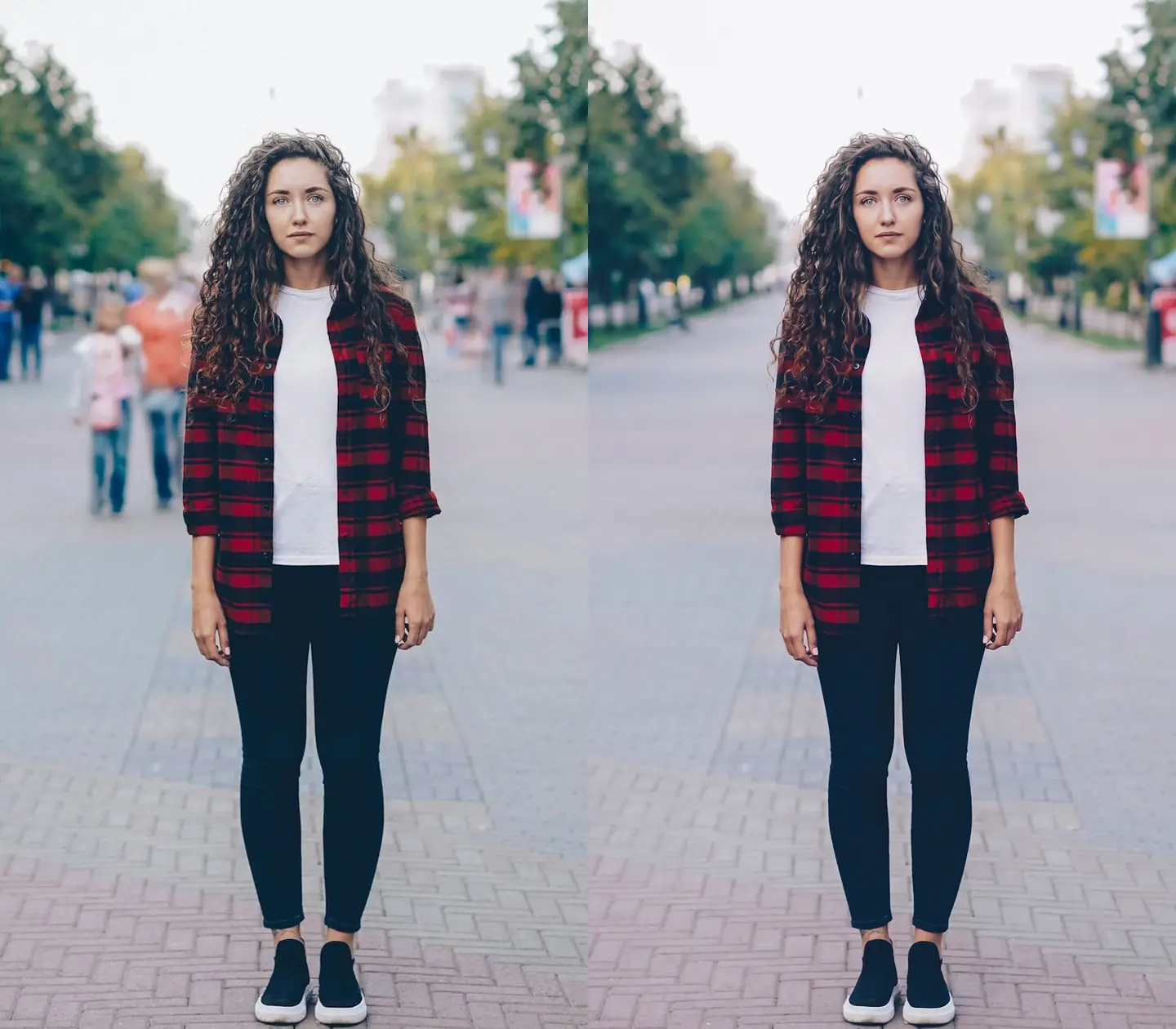
一句話去掉路人和雜物
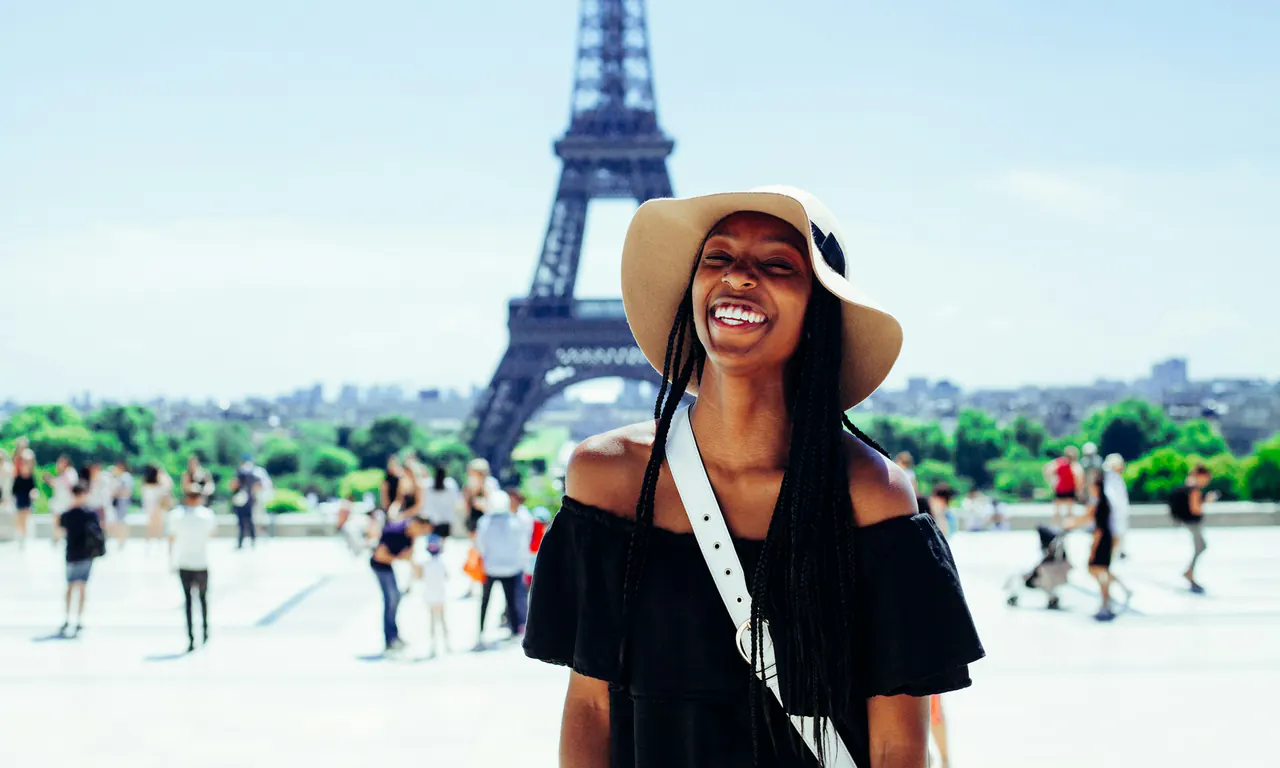
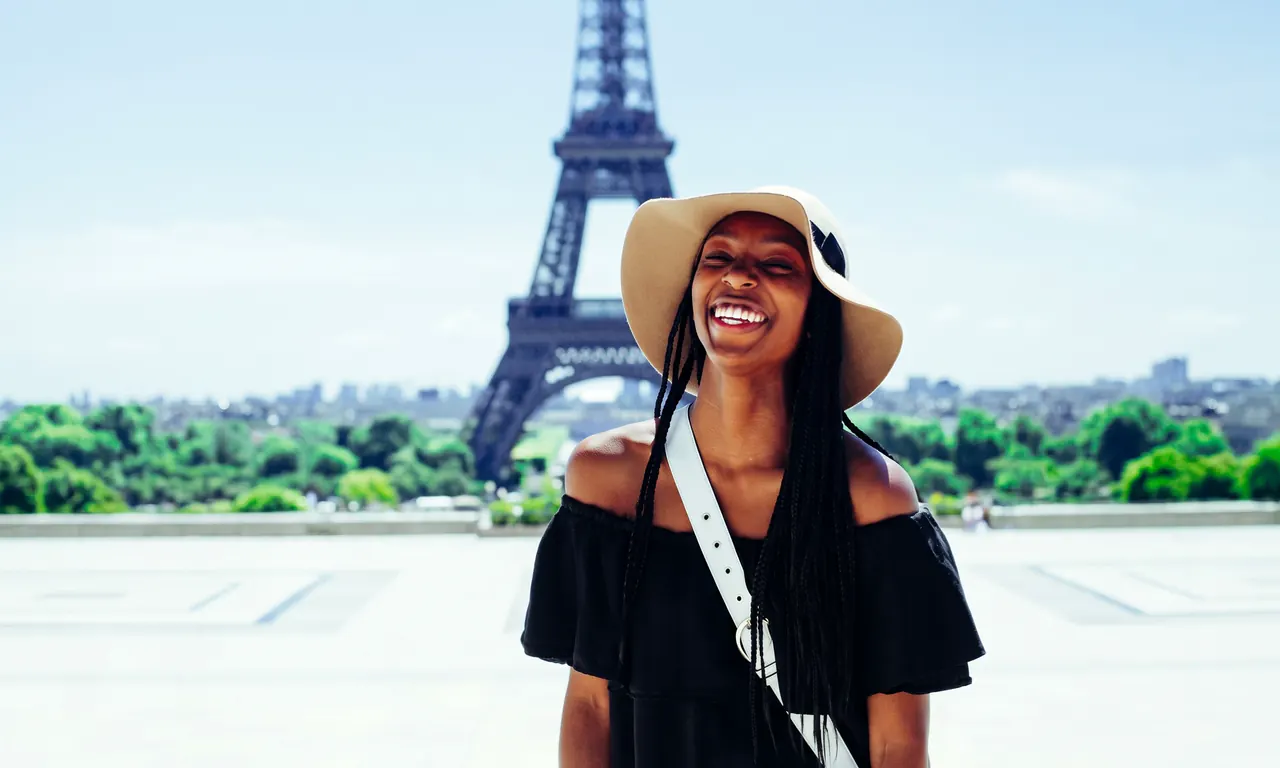
旅行照裡擠滿遊客,或者背景裡有多餘的人和物體?直接說「去掉後面的行人」,AI 按指令移除並重繪這片背景,不用手動去背或塗抹。
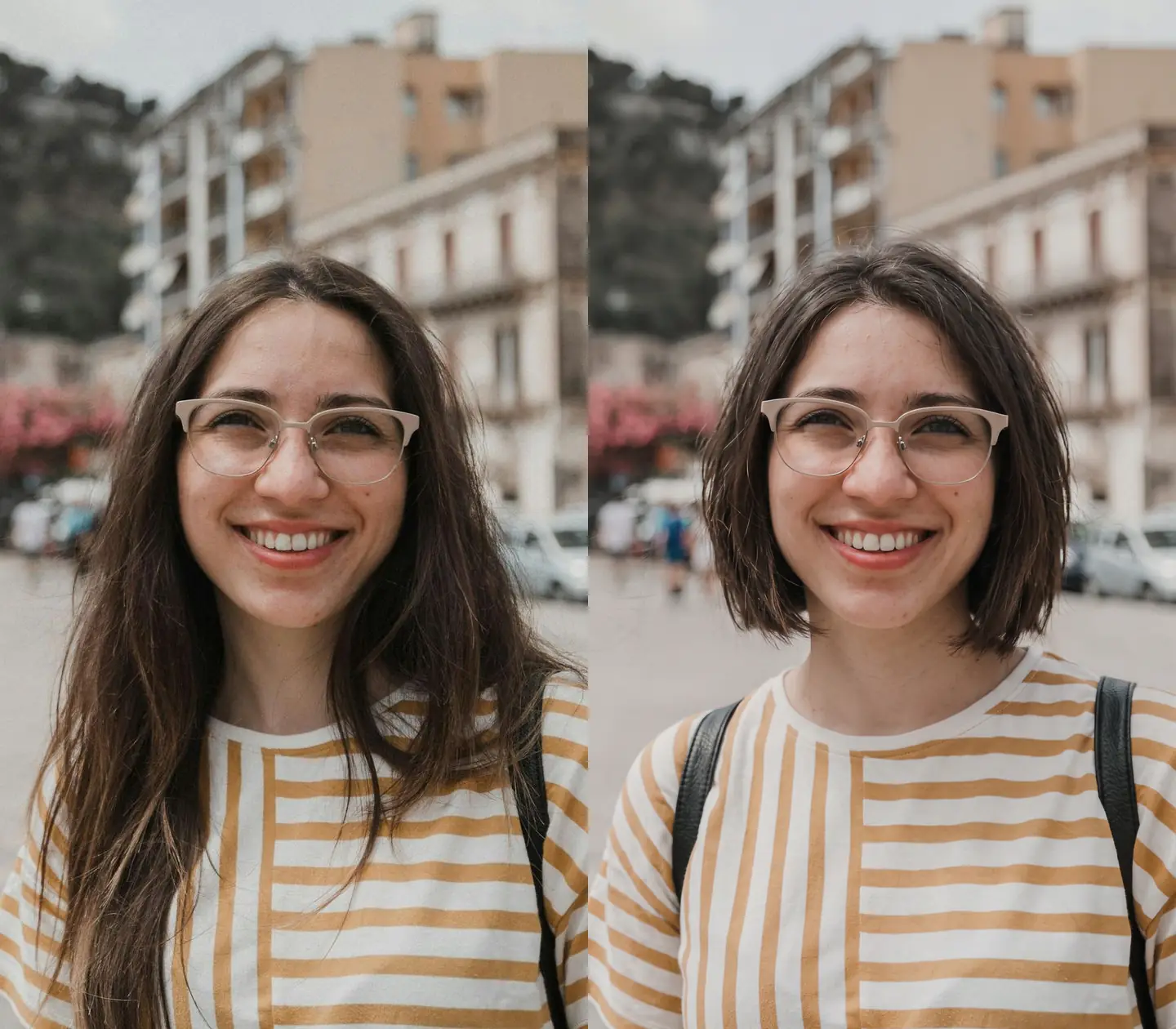
修改髮型、表情等人像細節
描述想要的改動,例如「換成齊耳短髮」,並說明需要保留的五官和表情。換髮型、調整表情,一句話就能試出新造型。
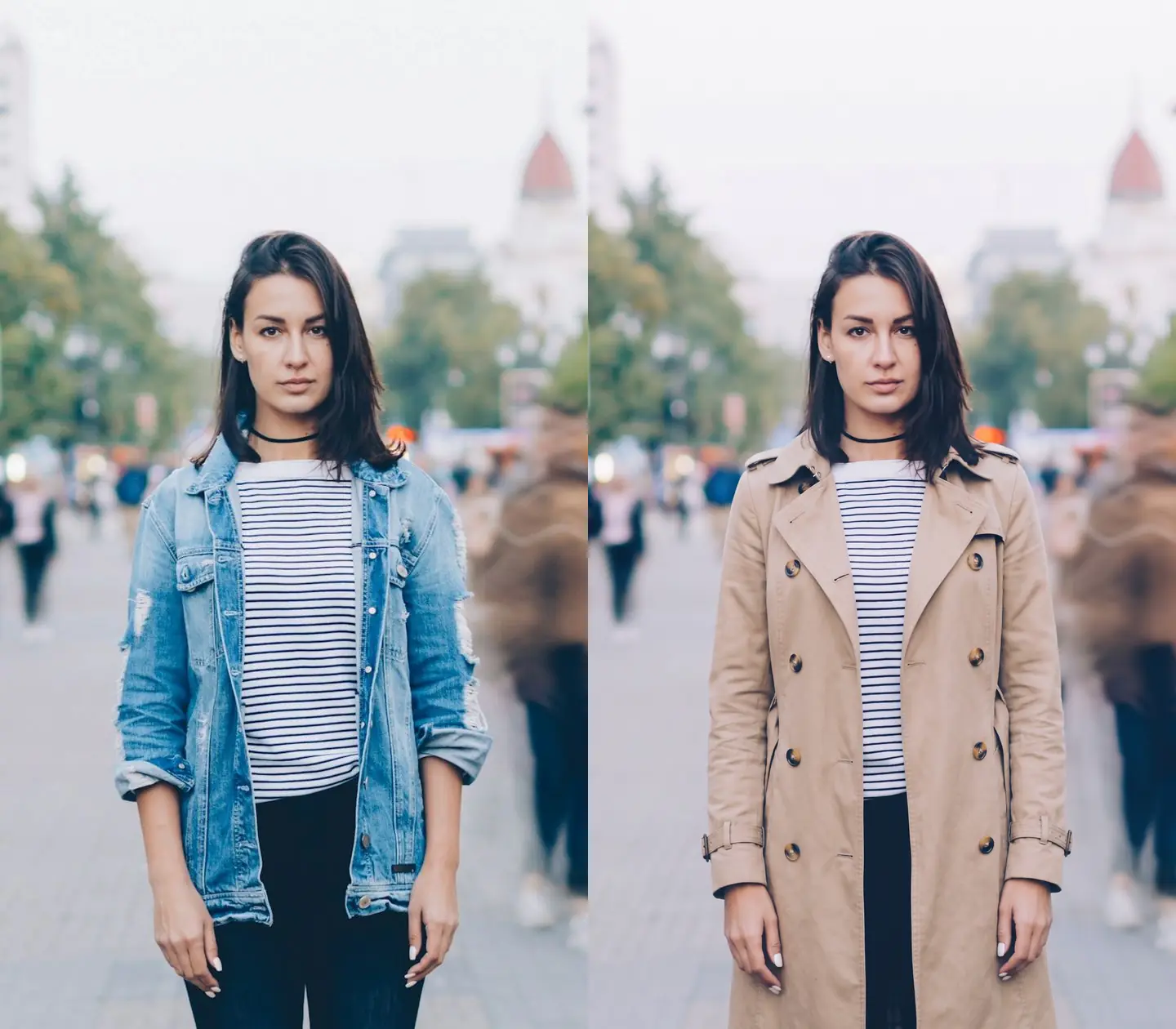
不用重拍,直接換一身衣服
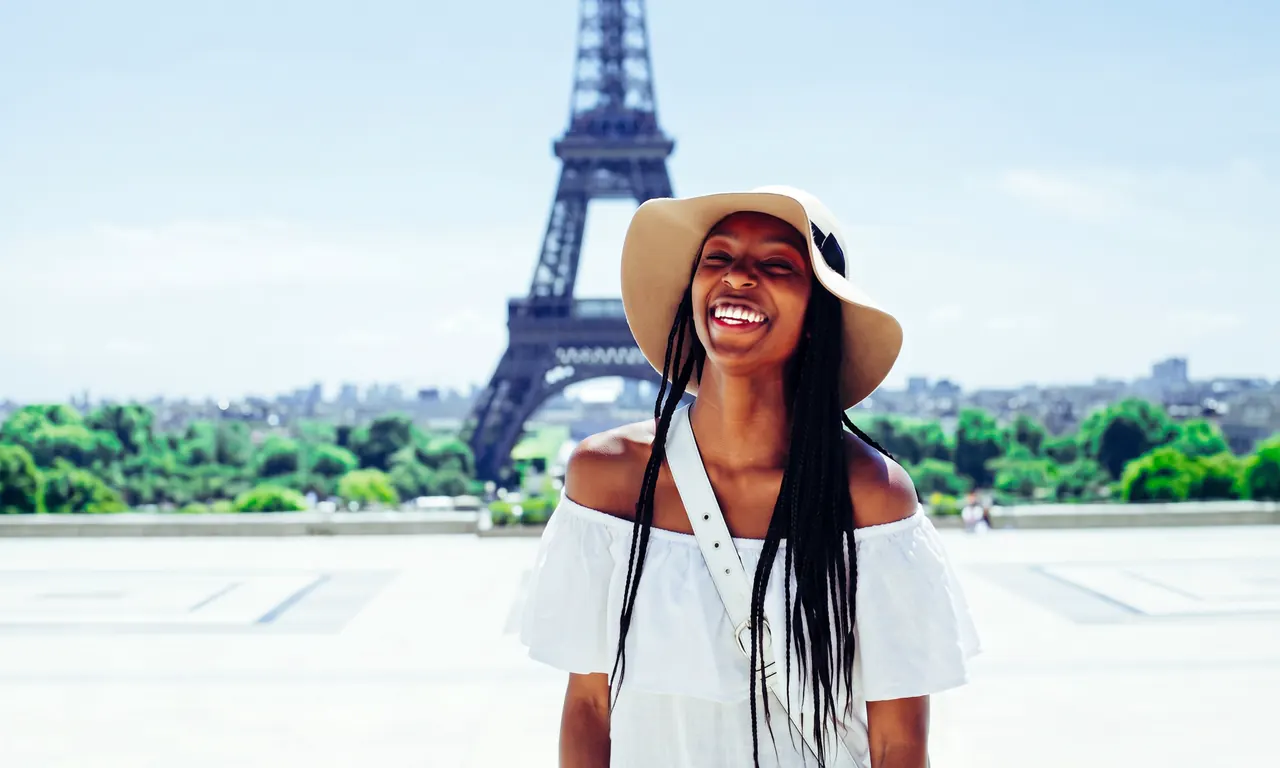
寫明要換成的款式和顏色,例如「把牛仔外套換成米色風衣」,快速看看不同穿搭的效果。
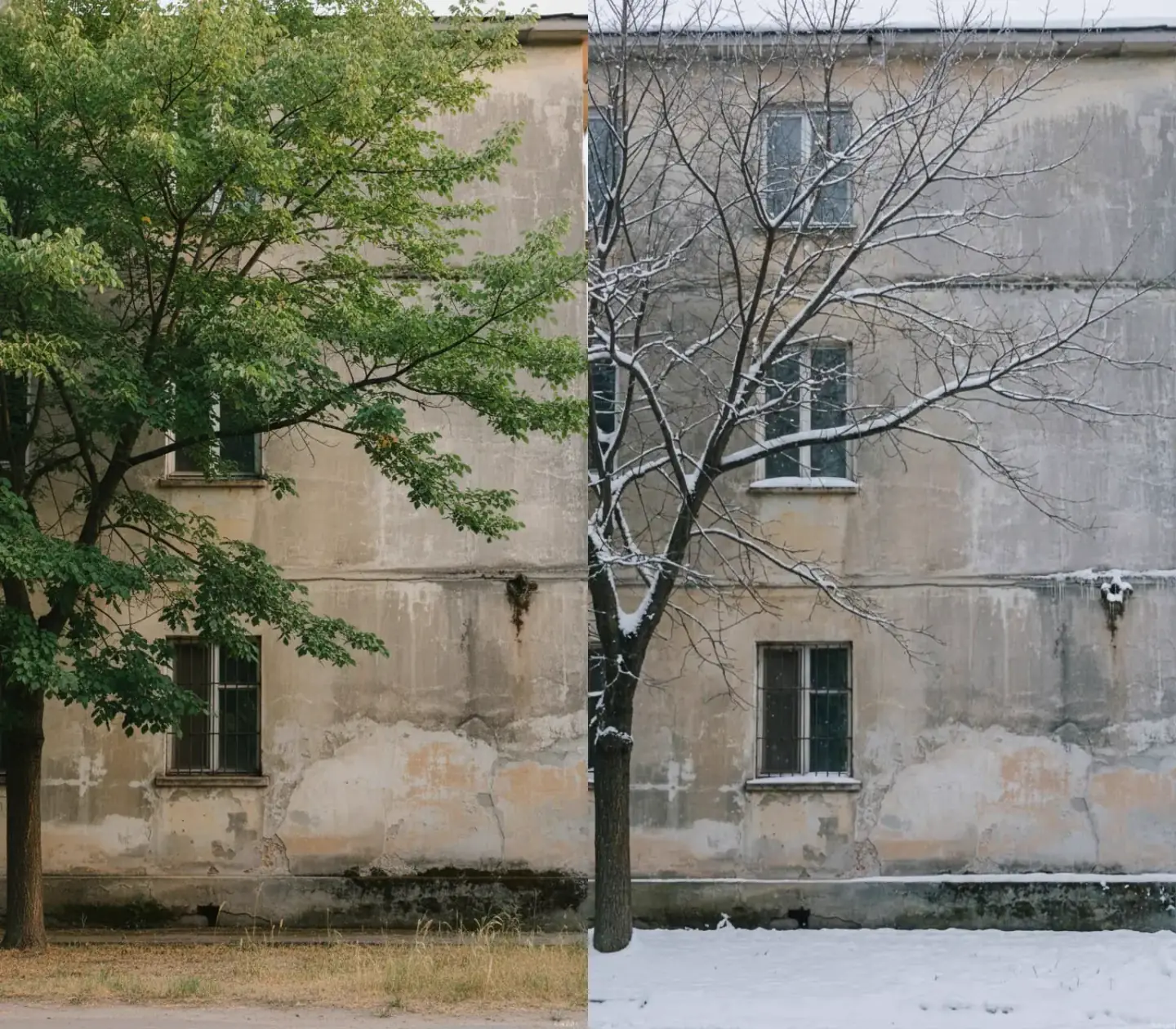
用文字說明局部修改
指出要調整的顏色、季節或細節,以及需要保留的主體。直接用文字告訴 AI 改哪裡、留什麼,不用手動框選區域。
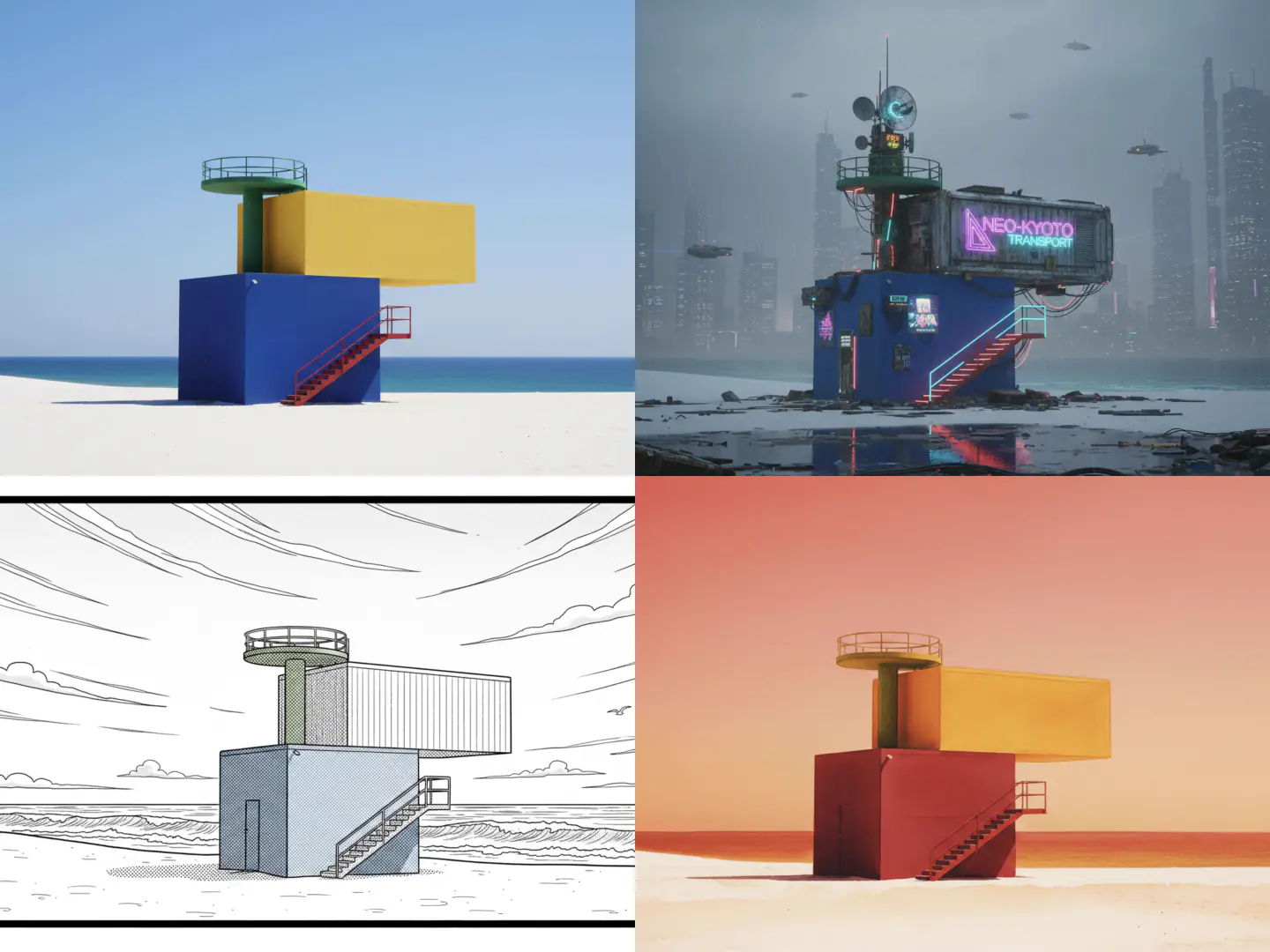
為同一張圖嘗試不同風格
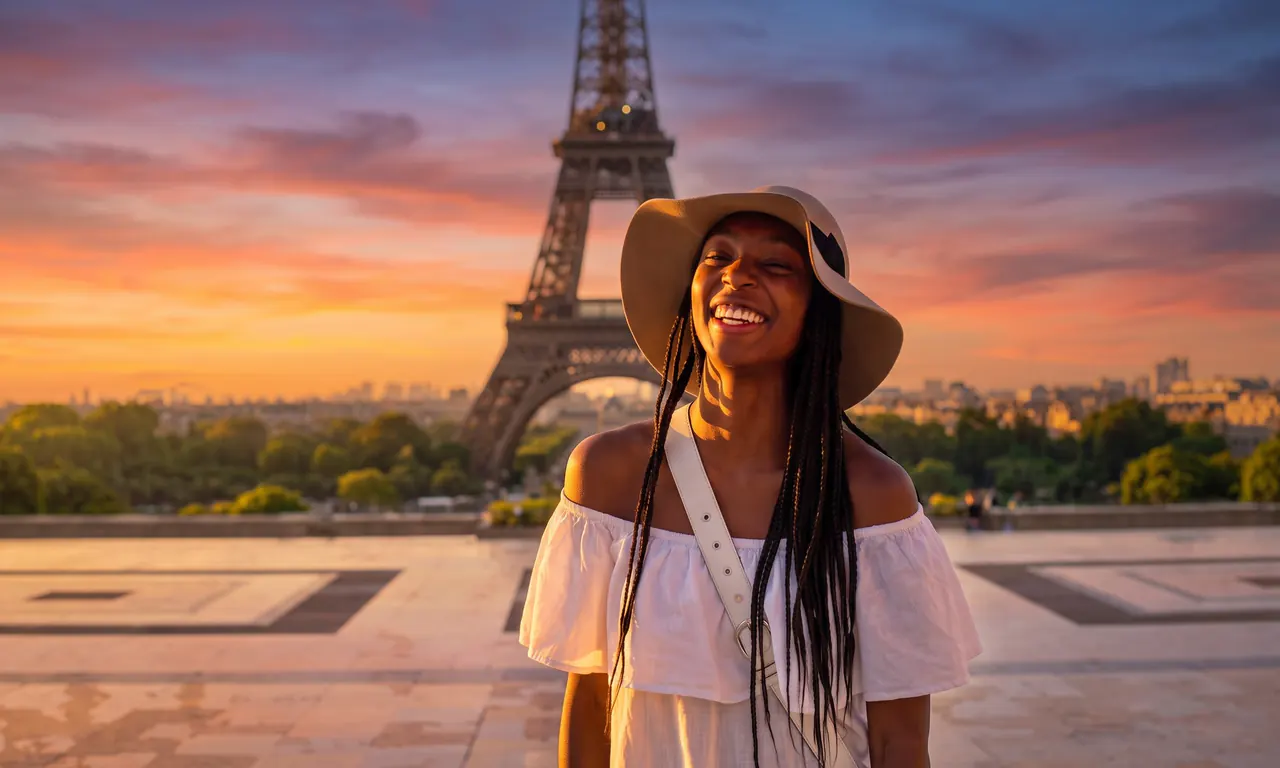
從寫實到插畫,從明亮到暖色,描述你需要的畫面方向,為內容準備不同版本。
接下來還可以做什麼
常見疑問
上傳圖片,用文字描述要修改的內容,AI 就會據此生成修改後的圖片,無需先學習圖層或畫筆操作。目前不提供手動選區遮色片和多圖層編輯。
直接用文字說明就行:寫明要修改的物體和位置,以及需要保留的內容,AI 會以此為依據編輯圖片,不用手動框選區域。
可以按「修改物件+希望的變化+保留內容」來寫,例如「把杯子改成藍色,保留形狀和背景」,不必使用複雜術語。
選擇跟隨底圖時,所選模型支援底圖尺寸就直接沿用,否則按底圖比例匹配最接近的輸出尺寸。生成前就能看到底圖和預計輸出的寬高。
所需AI 積分隨所選模型和參數變化。參考圖數量以目前模型和上傳區提示為準;多張參考圖用於同一次創作,不代表批次處理多張圖片。