AI 去背景,線上去背
上傳商品照或人像,擷取出透明主體,再按需要調整比例、位置和大小
選擇圖片,自動移除背景
或拖入、貼上圖片
JPG、PNG、WebP,最大 30 MB
如何把圖片背景變透明
選擇商品照或人像
選擇一張主體清晰的圖片,上傳後自動去背景
調整主體和畫布
保持透明背景,或選擇純色;按用途調整比例、主體位置和大小
下載 PNG 或儲存作品
透明原件會自動儲存到我的作品;可下載目前畫面,調整過底色或構圖後也可儲存為新作品,之後繼續編輯
從商品原圖中擷取出透明主體
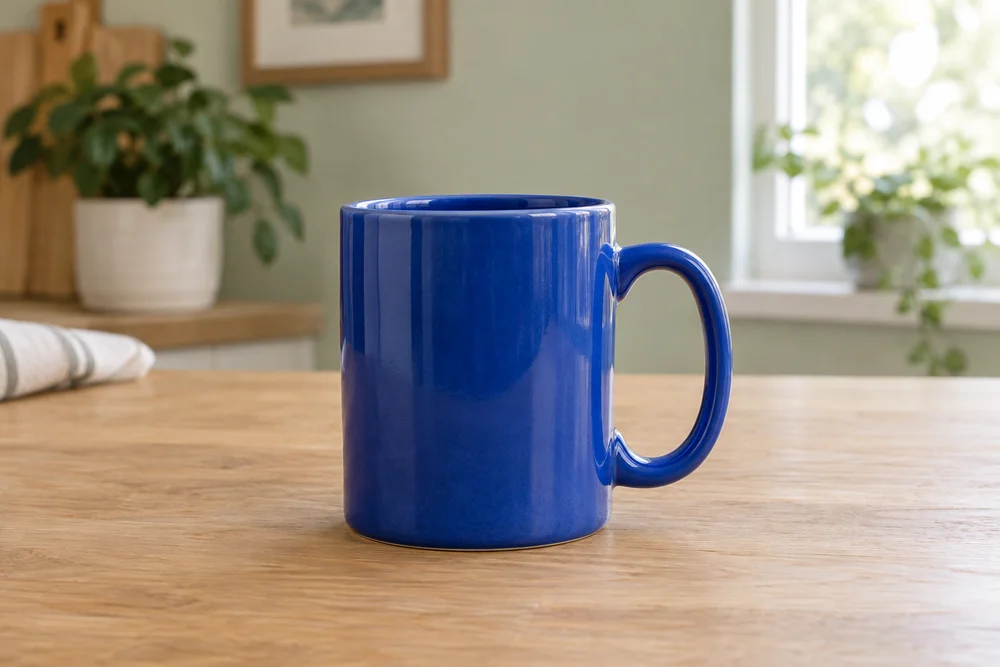
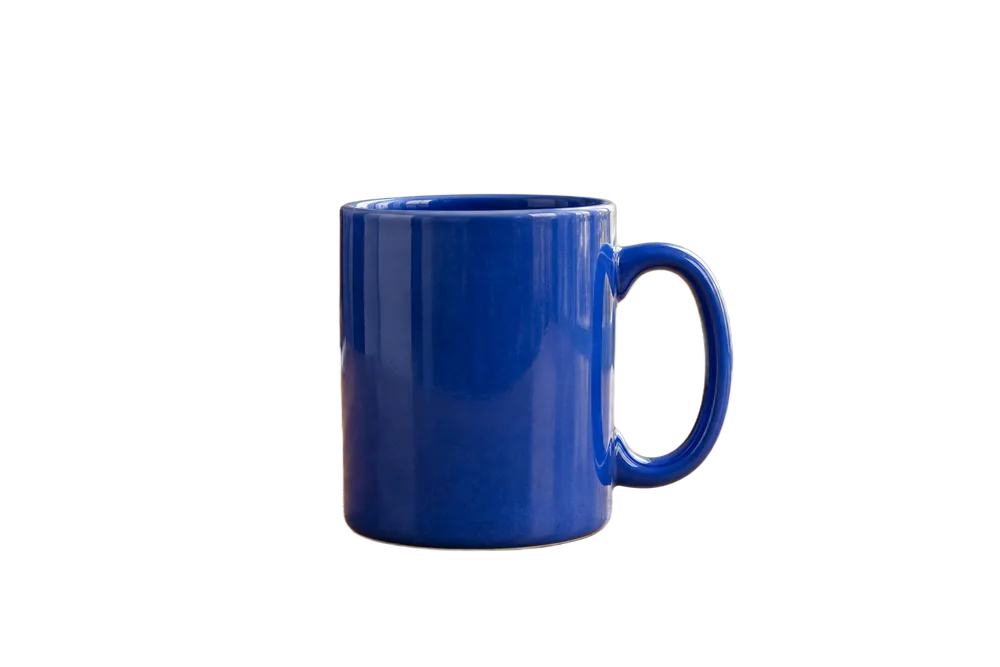
藍色陶瓷杯的實際去背景結果:移除桌面與室內背景,保留可用於新構圖的透明商品素材
從背景中取出商品或人物
自動分離主體和背景,得到可以繼續使用的透明素材,無需逐點描邊。
去背後調整橫式圖片與直式圖片
將透明主體放入新的畫布比例,移動位置、等比縮放,為主圖或內容封面安排構圖。
為排版留出空間
把商品居中,或移向一側,在畫布中為後續新增標題和說明預留空間。
透明與純色輸出隨時切換
透明模式匯出 PNG;選擇白色、預設色或自訂顏色,製作不同底色的圖片。
接下來還可以做什麼
常見疑問
註冊使用者每 24 小時可免費去背景 10 次,用完後使用AI 積分繼續處理。工作失敗時會自動歸還本次免費次數,或退還AI 積分。
不會。棋盤格只用於提示透明區域,選擇透明背景後匯出的 PNG 會保留透明資訊。
可以。切換比例後,主體會自動適配畫布,也可以拖曳、等比縮放或還原完整主體。透明和純色圖片按設定的畫布寬高匯出。
AI 自動分離主體與背景,保留頭髮的主要輪廓,杯把這類鏤空區域也會一併去除;主體與背景的顏色差別越明顯,邊緣越乾淨。透明玻璃會作為完整主體擷取出,瓶身內部保留原圖透出的底色;在與新背景顏色相近的底色前拍攝,換底後更協調。
已有去背景作品的透明或純色背景調整、構圖、下載和儲存不另扣AI 積分。AI 場景背景屬於另一次生成,單獨使用AI 積分。
單張上傳不超過 30 MB;畫布每邊不超過 8192 像素,總面積不超過 3200 萬像素。可用尺寸也受圖片和裝置能力影響,頁面會提示限制。