AI 移除物體
上傳圖片,一句話說要去掉什麼,畫面其餘部分原樣保留
試試這樣說
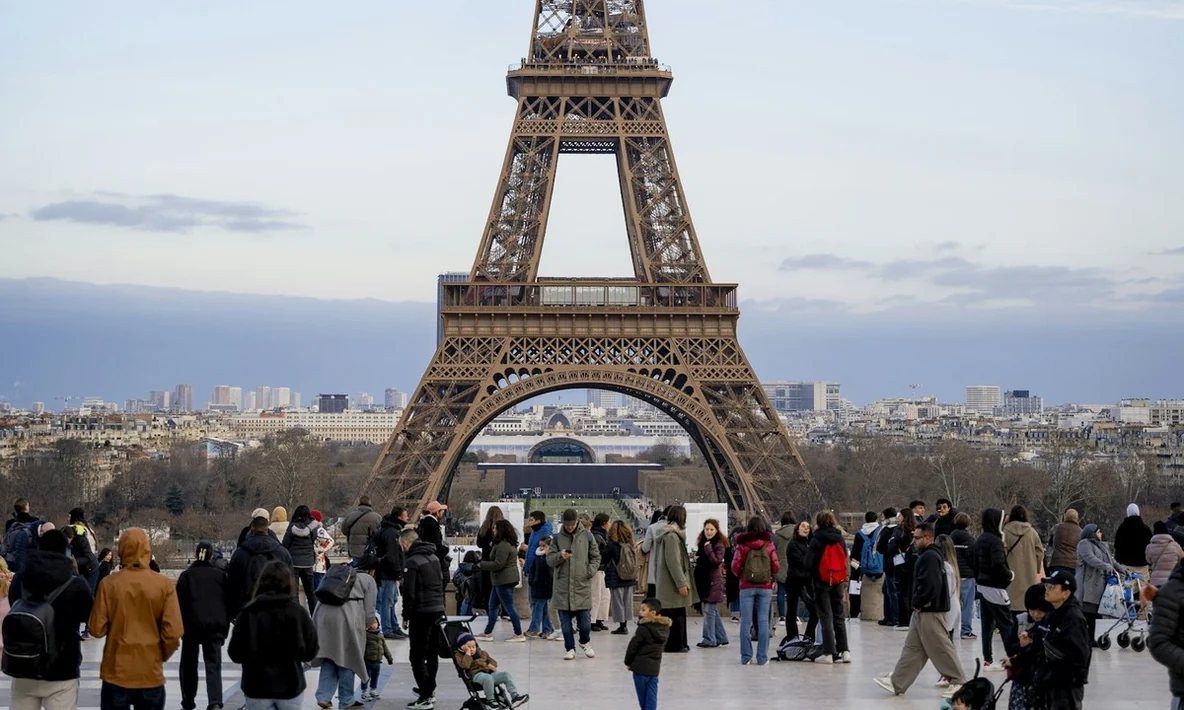
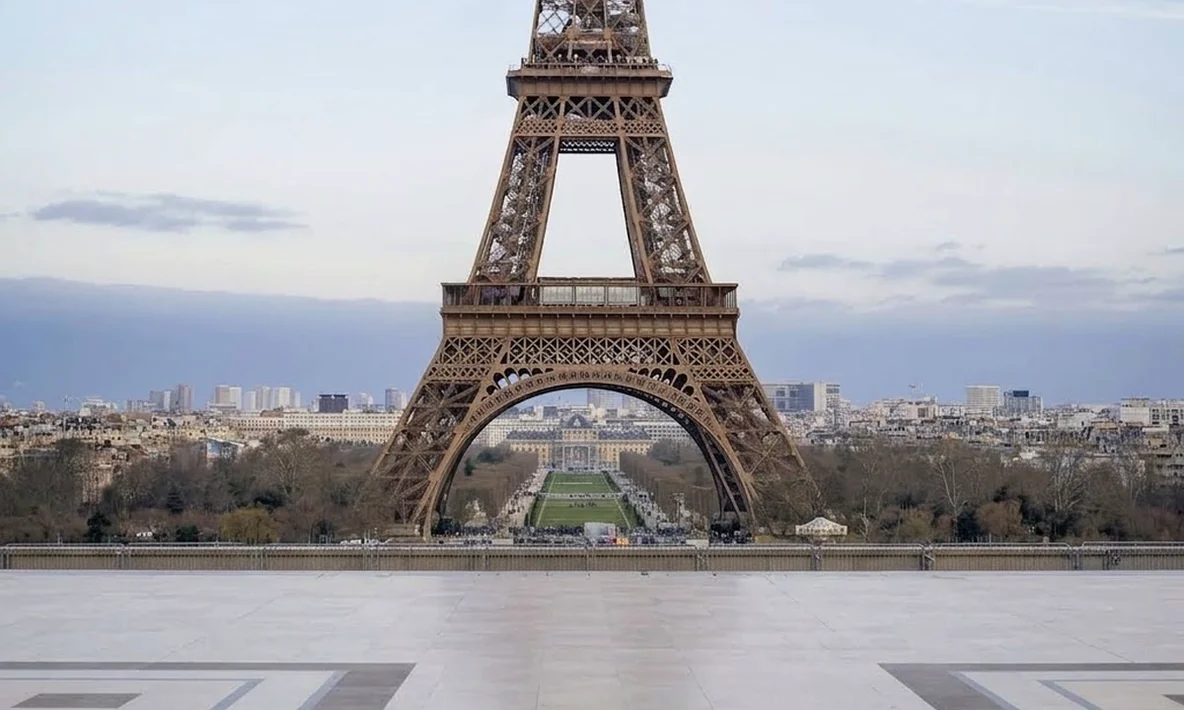
如何用 AI 去掉圖片裡的東西
1
上傳要處理的圖片
選擇一張照片,支援的檔案格式和大小以上傳區提示為準
2
說清要去掉什麼
用一句白話描述,比如「去掉背景裡的路人」。說得越具體,保留下來的部分越準
3
預覽並下載結果
處理完成後在我的作品中預覽並下載,也可以接著用 AI 圖片編輯繼續修改
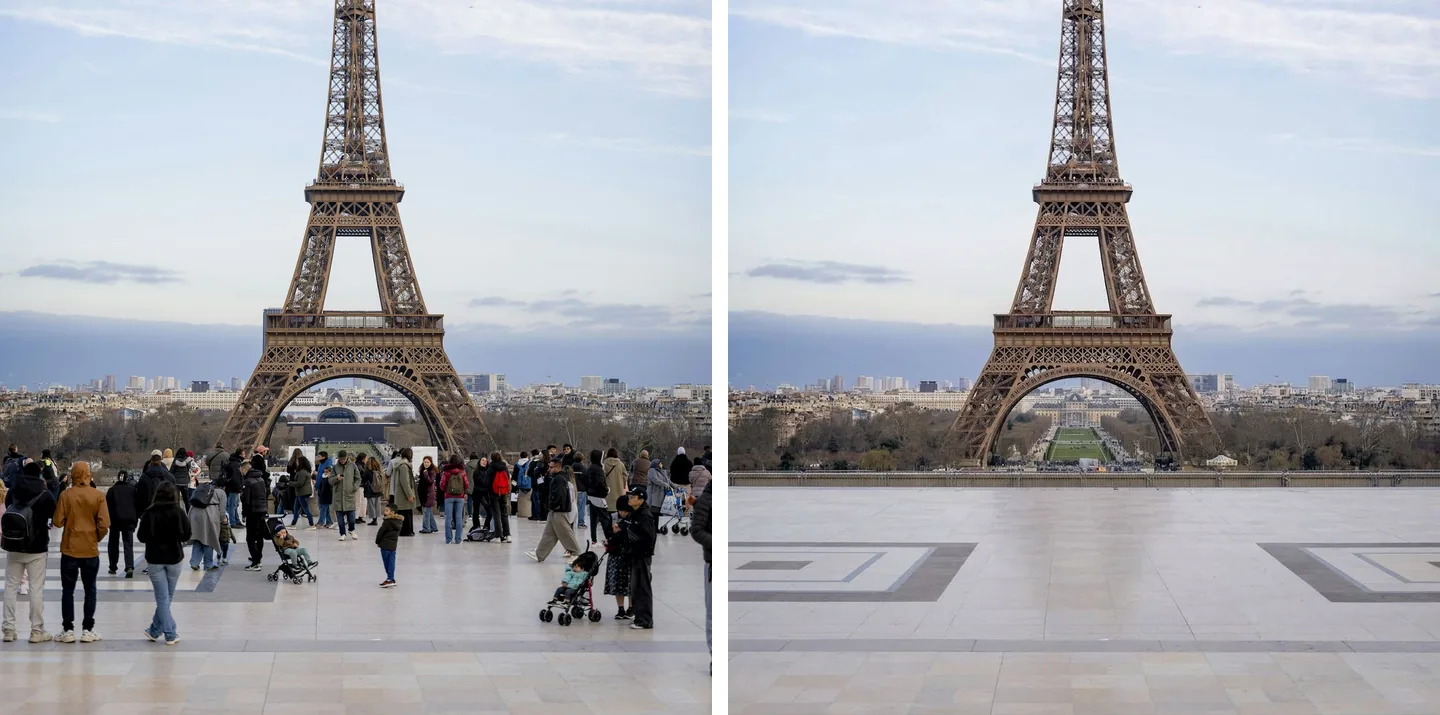
景點前的人潮,一句話清空
旅遊照裡擠滿路人時,說一句就能把他們全部去掉。AI 會照著地面、建築和天空原有的樣子把空出來的地方補回來,連地磚的拼花都接得上。
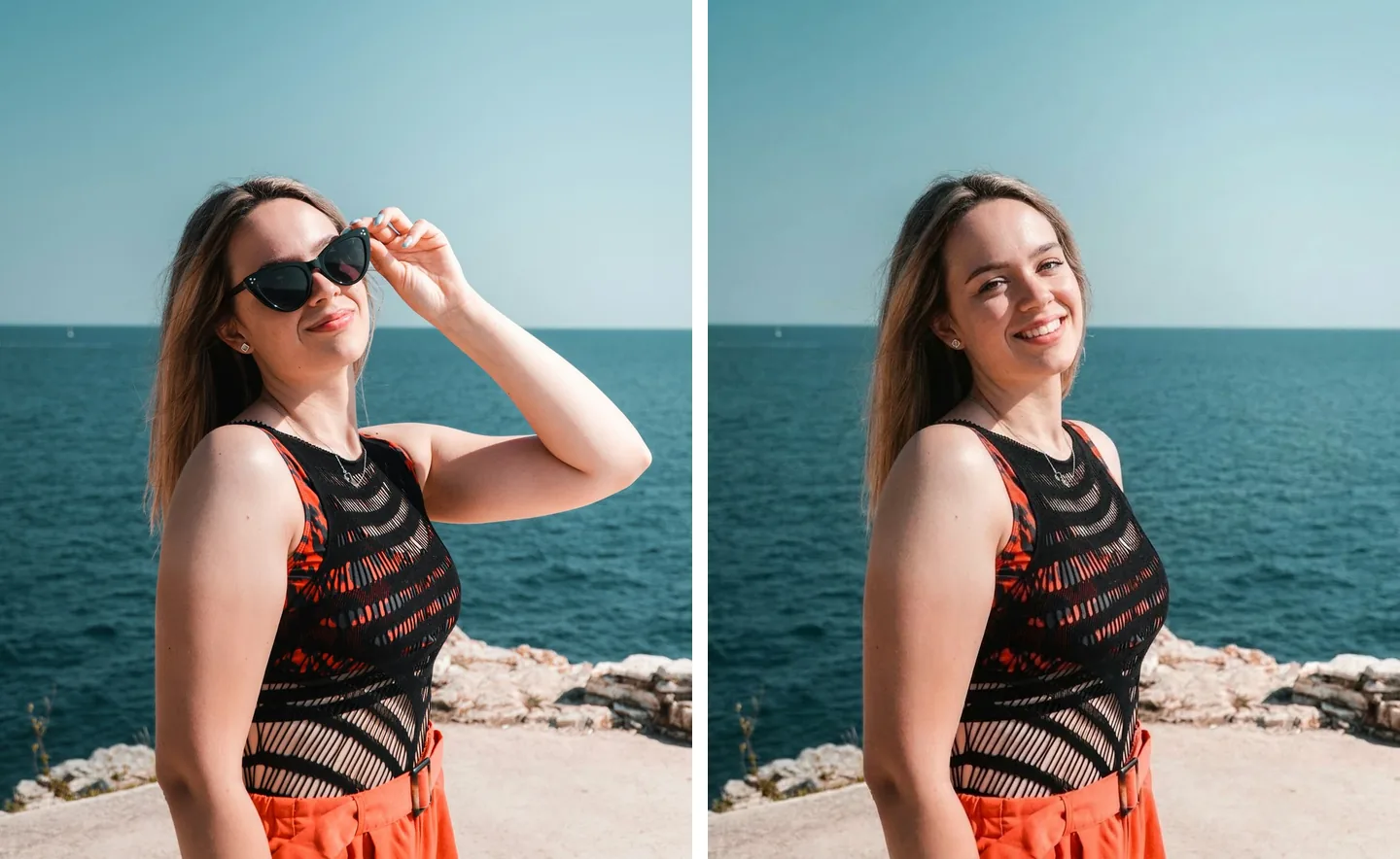
墨鏡、帽子這類隨身物也能去
指名要去掉的那一樣——臉上的墨鏡、舉起的那隻手,其餘地方一點不動:人物的表情、衣服、身後的海面都保持原樣。
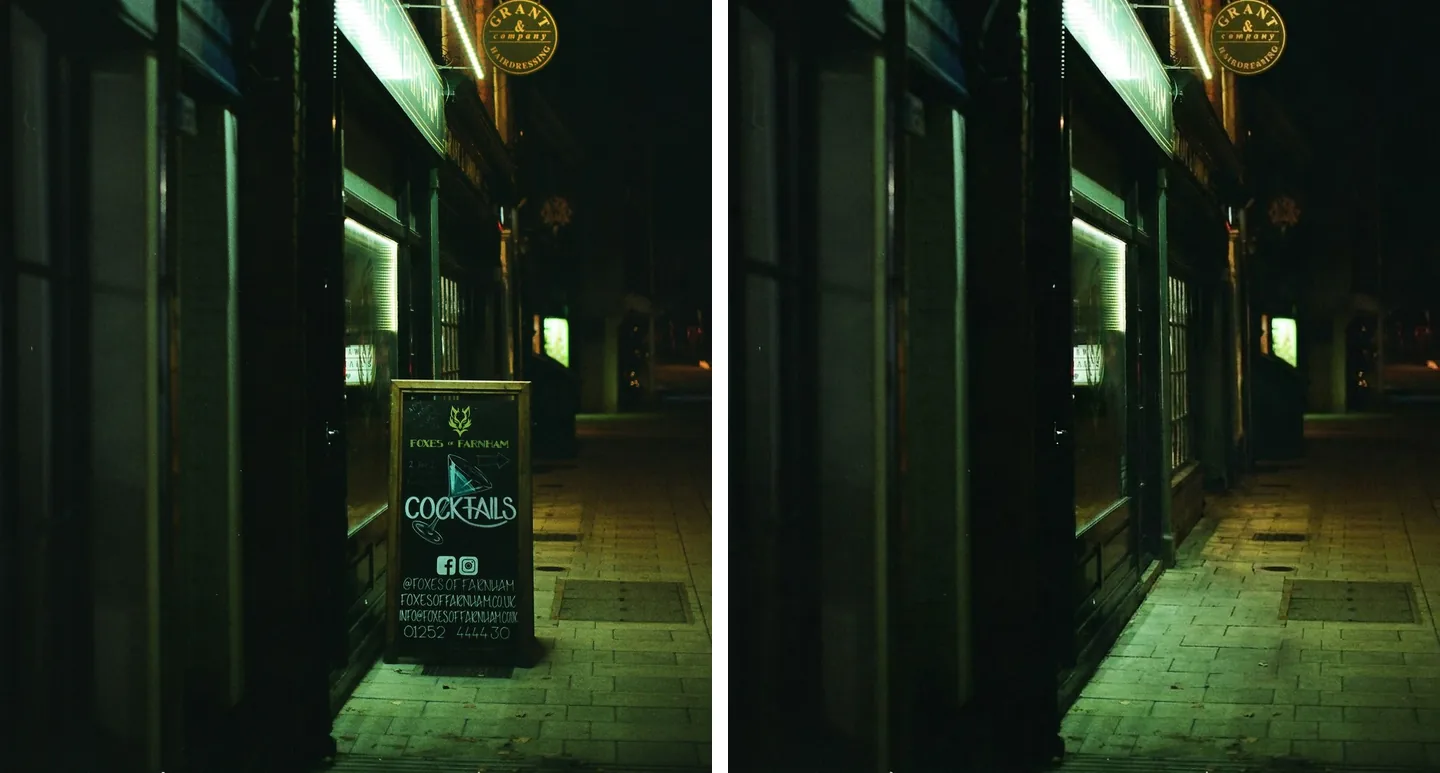
店招、展架上的文字整塊去掉
畫面裡帶文字的招牌、展架、指示牌都能整塊拿走,背後的牆面和地面按周圍的材質補上。結果存在我的作品裡,可以直接下載。
接下來還可以做什麼
常見疑問
不用。直接用文字說清要去掉什麼就行,例如「去掉背景裡的路人」「去掉手上的戒指」。目前不提供手動塗抹遮色片,全部靠文字描述定位。
描述裡點名要去掉的那一樣即可,系統會要求模型只重建被遮擋的區域、其餘部分保持原樣。如果一句話裡同時要求改顏色、換風格,改動範圍就會擴大,建議分次處理。
AI 會按周圍畫面的紋理、顏色、光影和透視把空出來的地方重建出來,不是簡單抹成一塊色塊。遮擋面積越大、背後的結構越複雜,越容易出現不自然的地方。
可以在一句話裡寫明多處,例如「去掉左邊的路人和桌上的杯子」。逐次處理通常更穩:把上一次的結果作為新的原圖,繼續去下一樣。
這個工具適合清掉畫面裡多餘的人和物。整張圖的主體被去掉後,背後沒有可參考的畫面,重建出來的部分會比較空,效果通常不如去掉次要元素。
移除物體使用AI 積分,所需AI 積分按原圖規劃的輸出檔位計算,處理失敗會退回AI 積分。