AI画像高画質化
ぼやけた写真、圧縮で荒れた写真、古い写真の細部をAIが復元
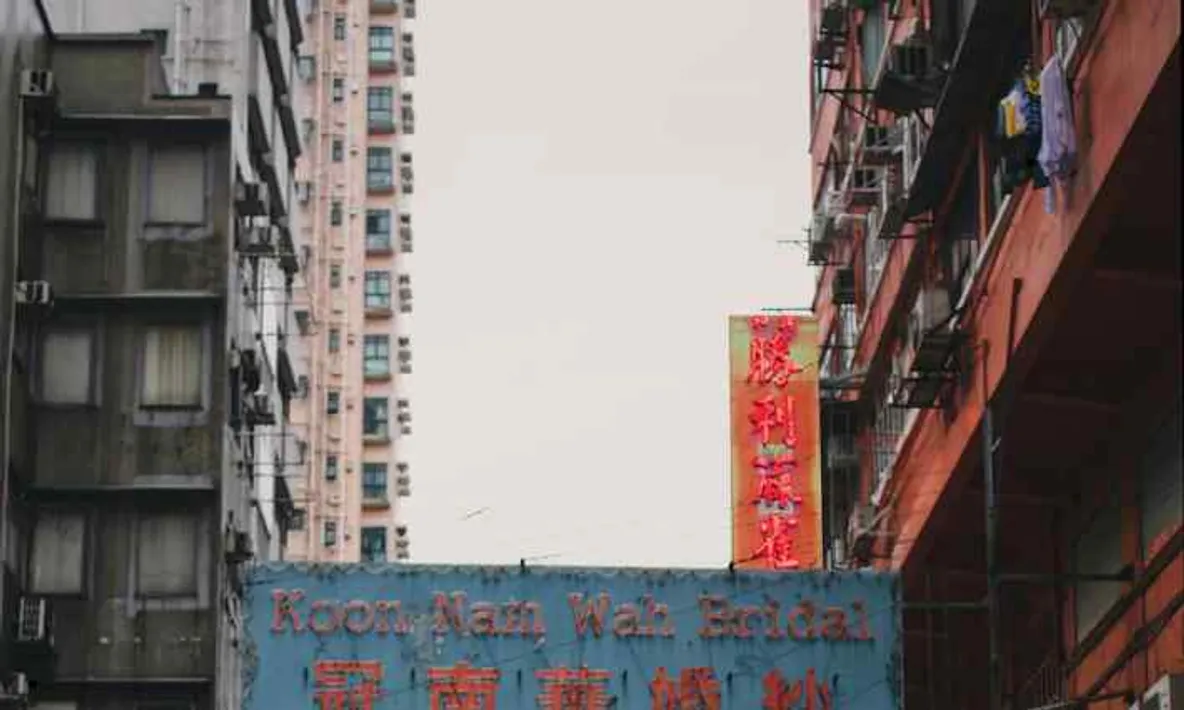
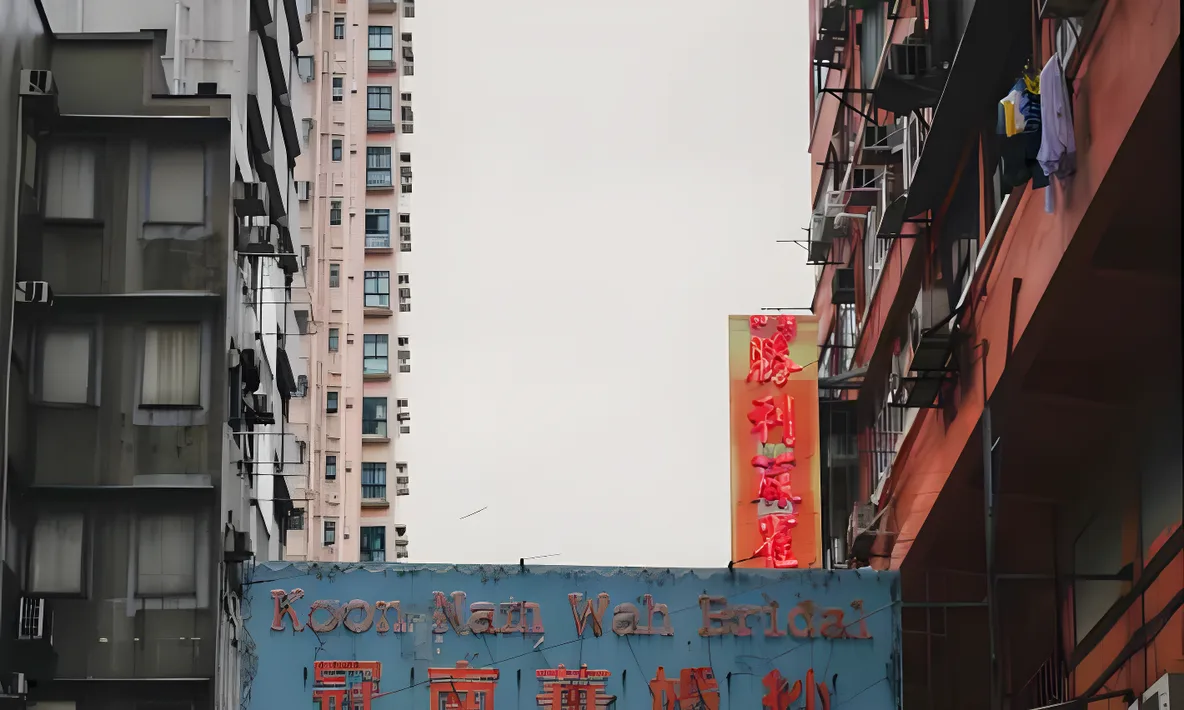
AIで写真をくっきりさせる方法
1
写真をアップロード
ぼやけた写真、圧縮で劣化した写真、古い写真のいずれも使えます。対応形式とサイズはアップロード欄の案内をご確認ください。
2
AIがディテールを描き直す
標準は自然な補正で、数秒で終わります。画質の劣化がひどい場合は、結果画面から深度補正をやり直せます。
3
等倍で見比べてダウンロード
結果を原寸まで拡大し、顔や質感が崩れていないか確認してからダウンロードしてください。
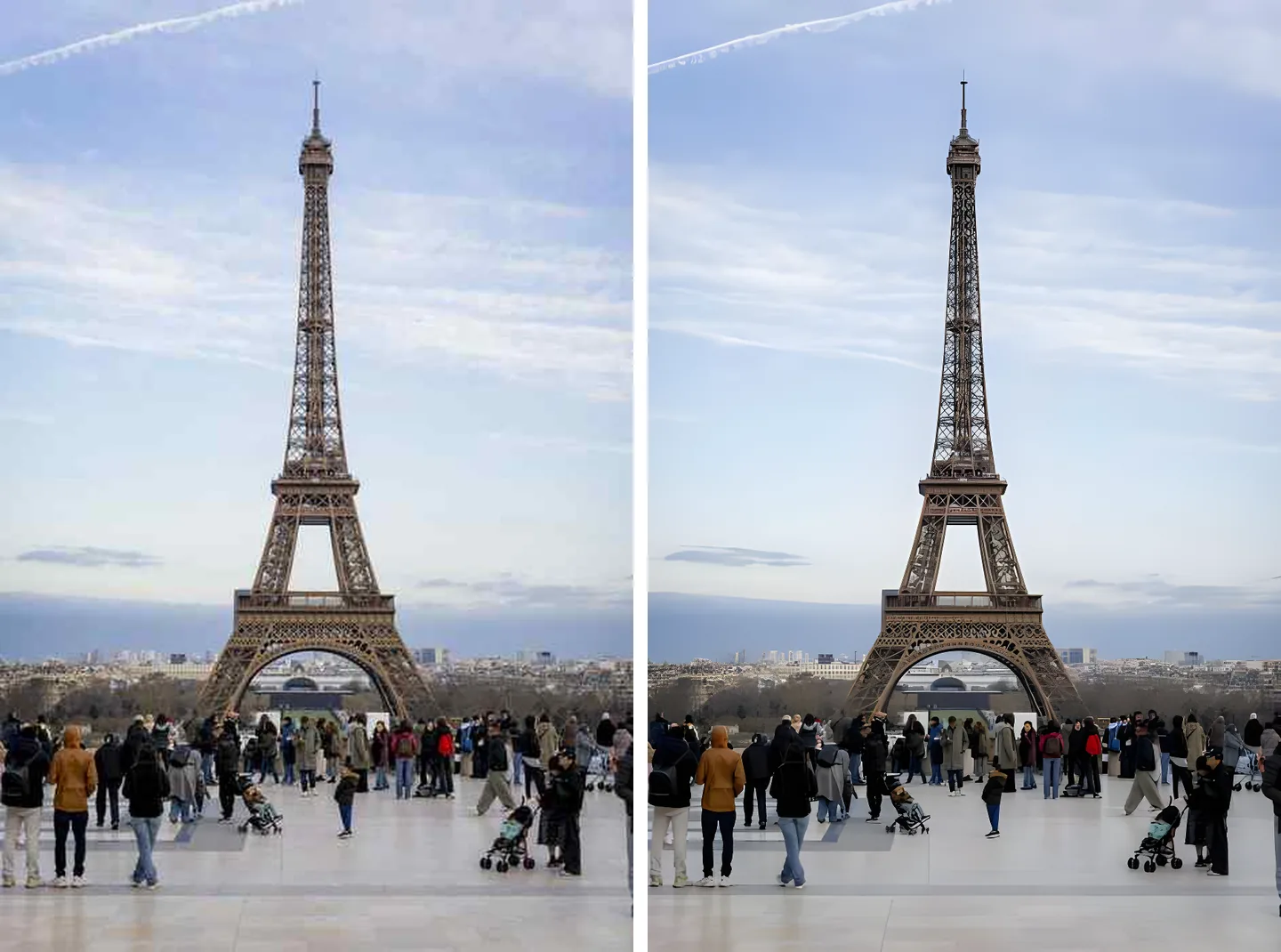
圧縮でつぶれた写真も救えます
何度も保存し直した画像に残るブロックノイズや輪郭のギザつきを、周囲の質感に合わせて描き直します。元が悪いほど違いがはっきり出ます。
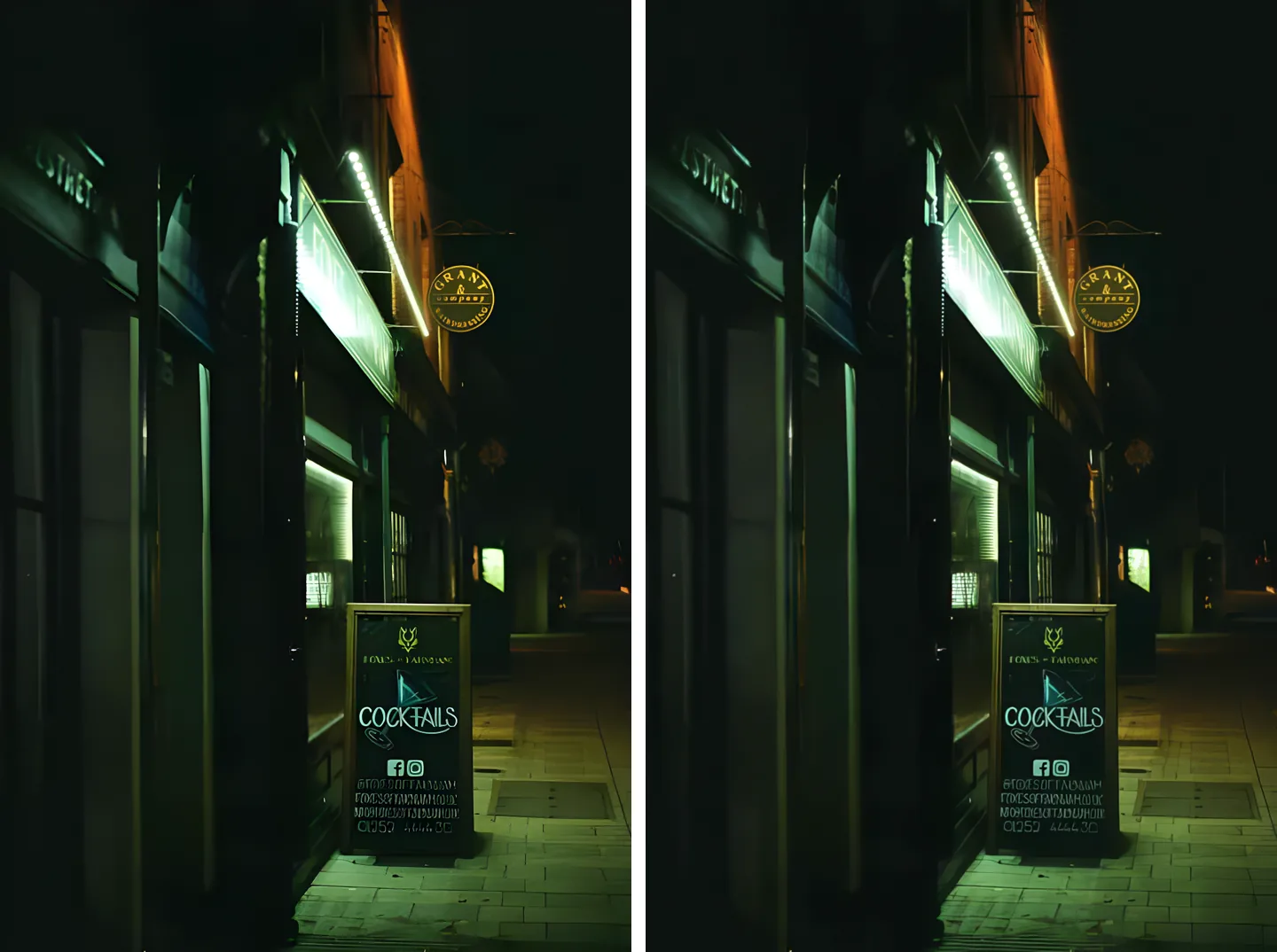
2段階。まず安いほうから
標準は自然な補正で、数秒・低価格です。物足りなければ同じ写真で深度補正をやり直せます。遅く高くなりますが、劣化の激しい元画像に強くなります。
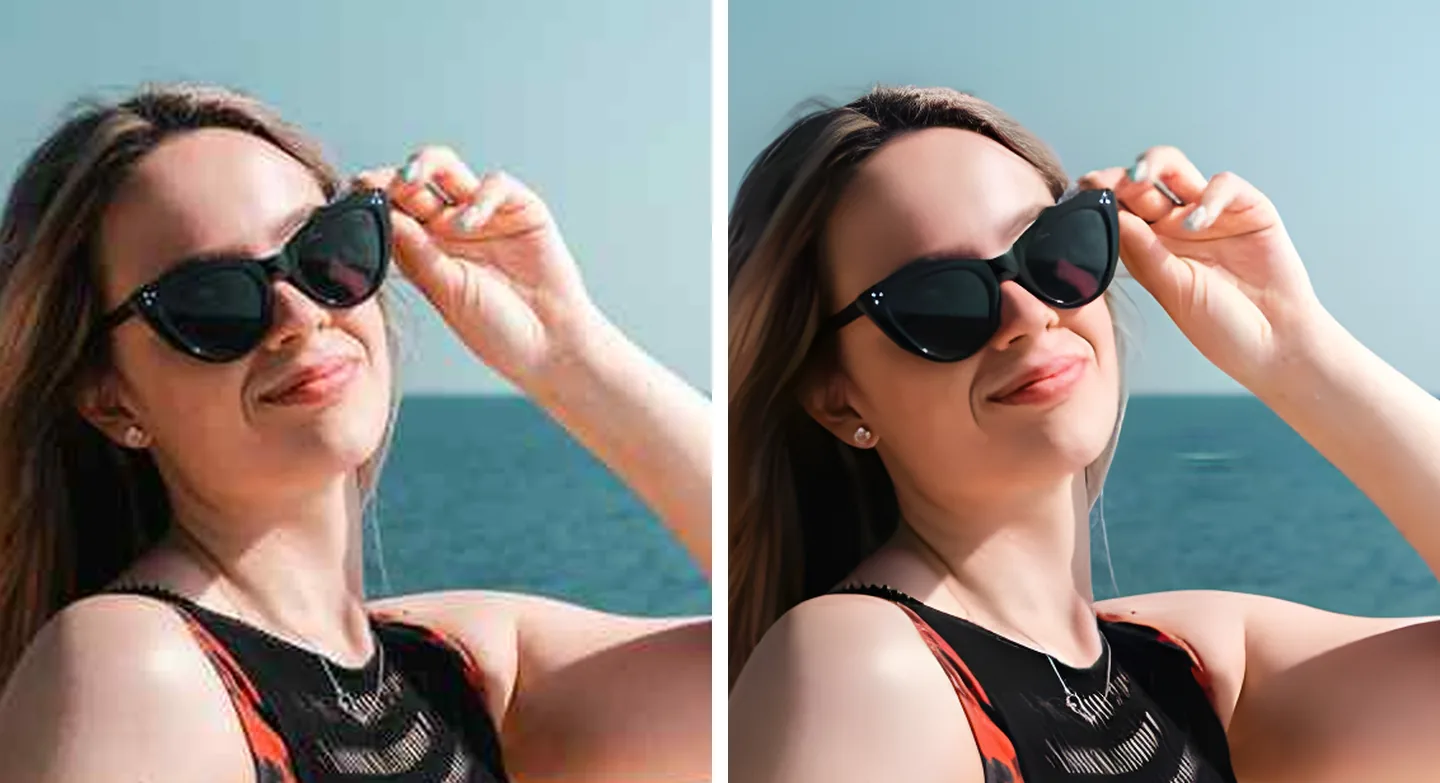
顔を等倍で見てから決める
補正はディテールを描き直すことであり、真実を取り戻すことではありません。だから必ず拡大して確認してください。顔が変わっていないか、質感がその人のままか。この確認をページに組み込んでいます。
次にできること
よくある質問
必ずしもそうではありません。多くの場合は元のサイズのまま圧縮の跡やぼけを整えます。元画像が本当に小さいときだけ拡大します。いずれの場合も、結果がアップロードした画像より小さくなることはありません。
その可能性はあります。だから必ず拡大して確認してください。補正はディテールを描き直すことであり、真実を取り戻すことではありません。元画像がぼやけているほど、モデルが補う部分が増えます。ページ上で等倍比較ができるので、顔や質感を確かめてから判断してください。
まず自然な補正をお試しください。数秒で終わり、料金も低めです。物足りなければ結果画面から同じ写真で深度補正をやり直せます。遅く高くなりますが、劣化の激しい元画像に強くなります。
できます。ただし自然な補正は非常に大きな画像をいったん処理範囲まで縮めるため、結果が元のサイズに届かないことがあります。カメラの元データのような大きい画像は深度補正をおすすめします。
元画像がもともと鮮明な場合は補える情報が少なく、変化も小さくなります。こうした画像こそ等倍で確認する価値があります。変化が小さいのはモデルが余計に描いていない証拠で、悪いことではありません。