AI画像オブジェクト削除
消したいものを一言で伝えるだけ。他の部分はそのまま残ります。
こんな言い方で
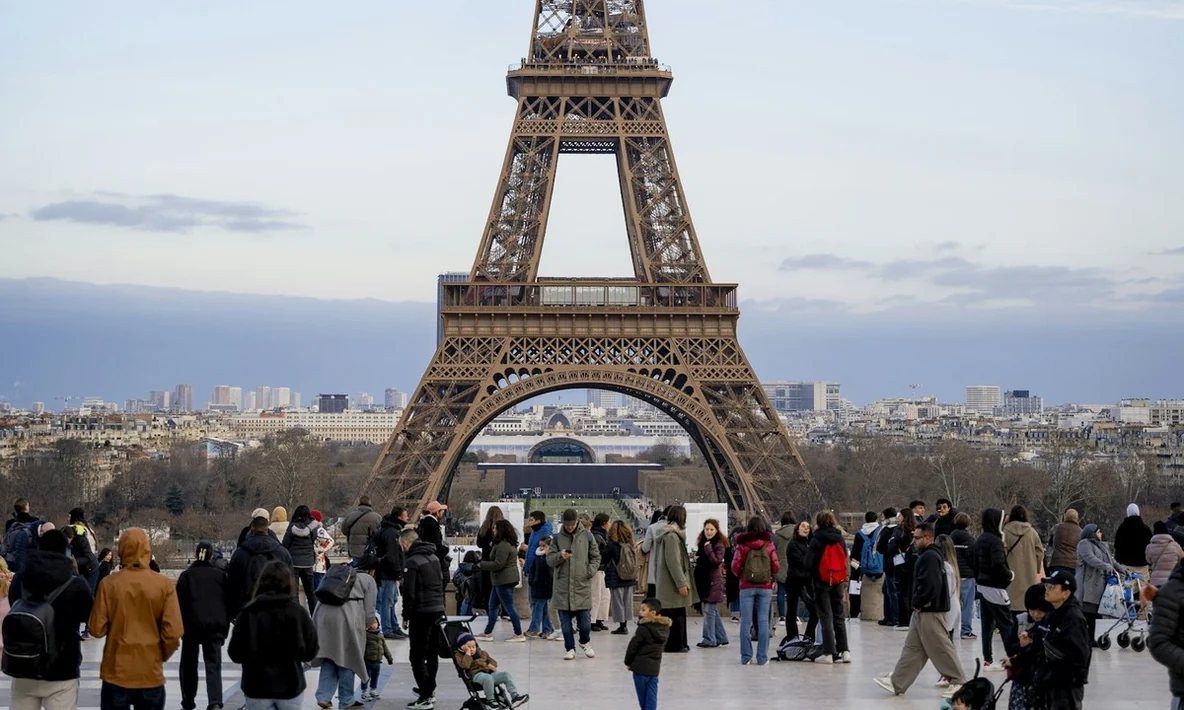
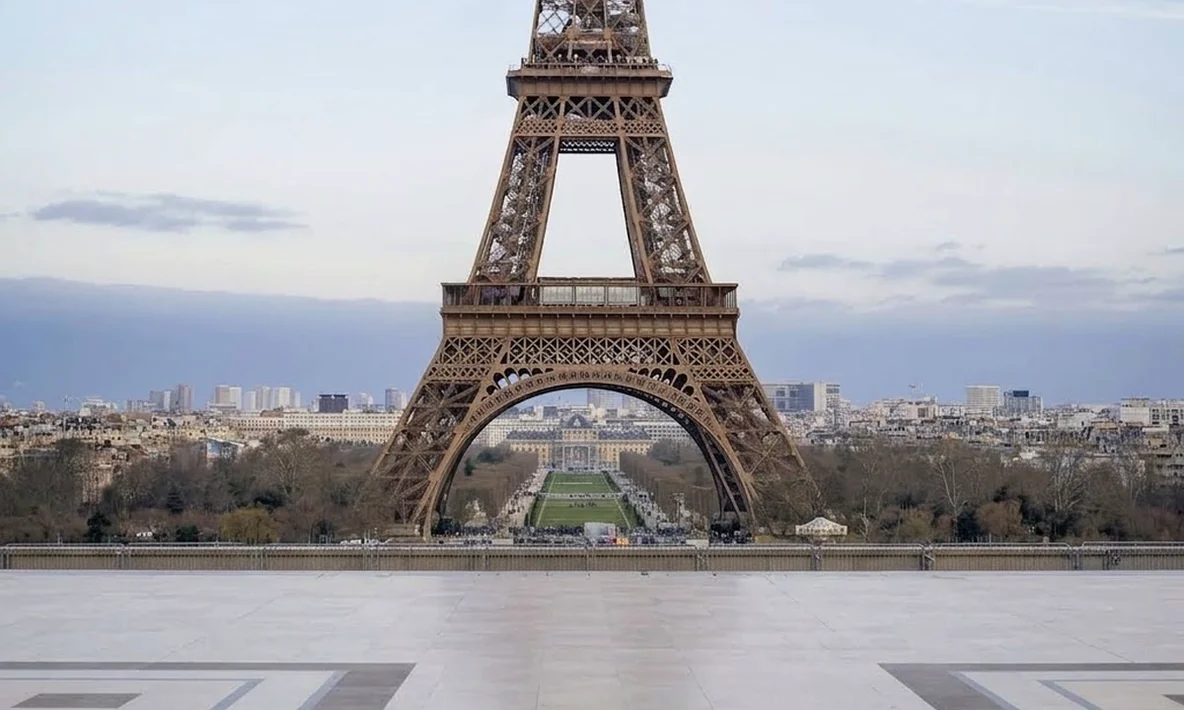
AIで画像から物を消す方法
1
画像をアップロード
処理したい写真を選びます。対応形式とサイズはアップロード欄の案内をご確認ください。
2
消したいものを伝える
「背景の通行人を消して」のように、普通の言葉で書くだけです。具体的に書くほど、他の部分はそのまま残ります。
3
結果をプレビューしてダウンロード
処理が終わったらマイ作品でプレビューしてダウンロードできます。AI画像編集で続けて修正することもできます。
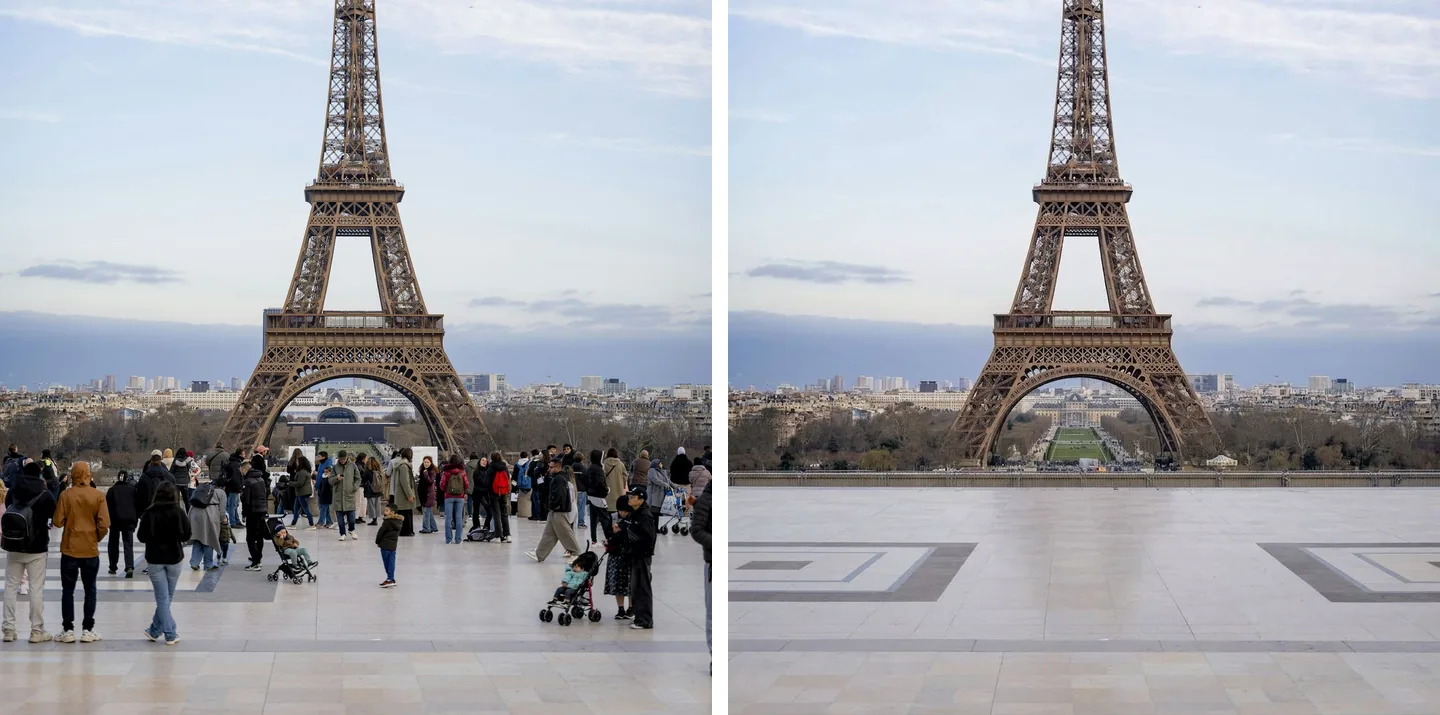
観光地の人混みを一言で消す
旅行の写真が知らない人で埋まっていても、一言ですべて消せます。地面、建物、空は元のまま描き直され、石畳の模様までつながります。
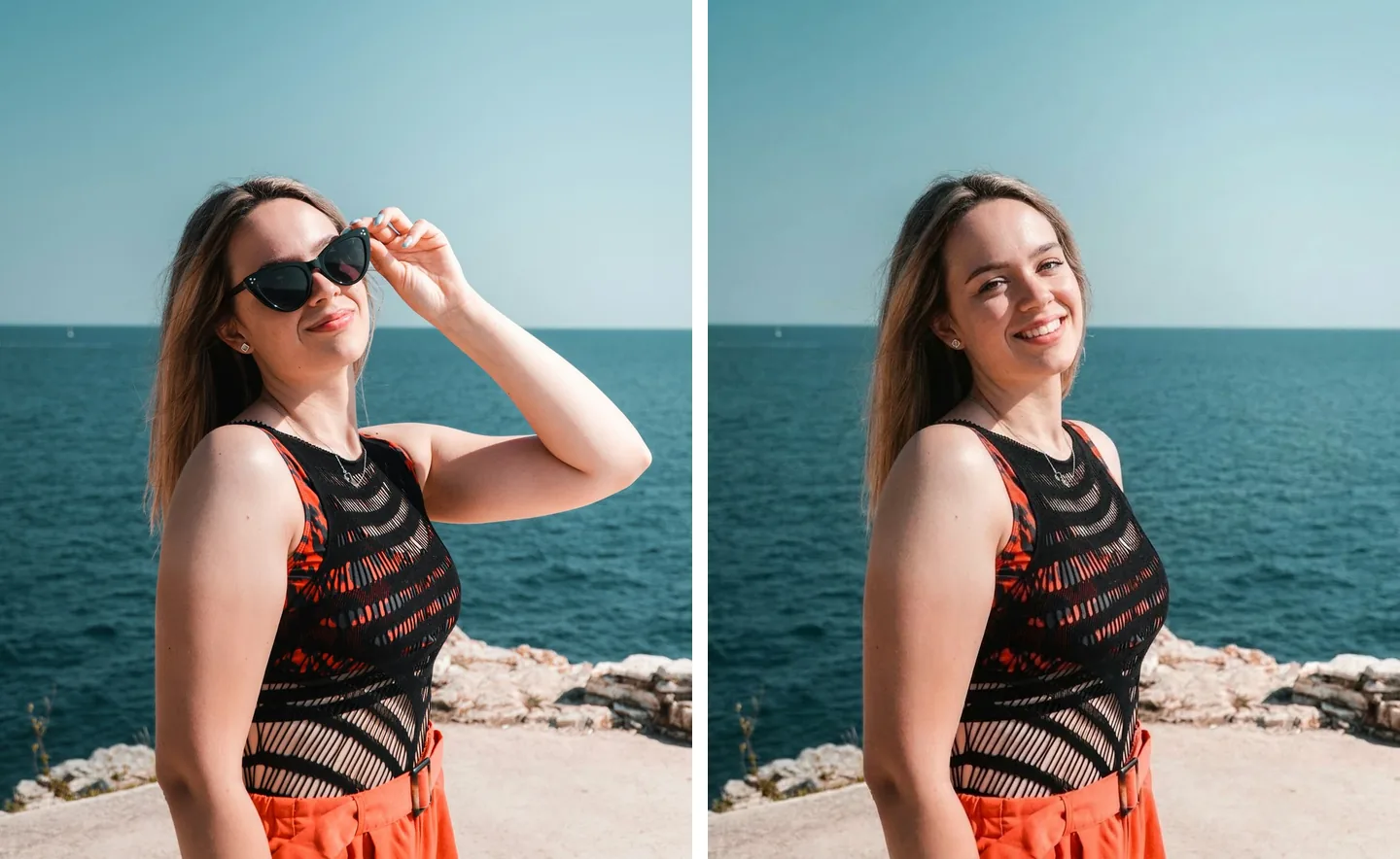
サングラスや帽子など、身に着けた物も削除
消したいものだけを指定してください。顔のサングラスとそれを持ち上げた腕を消しても、表情、服、背後の海はそのまま残ります。
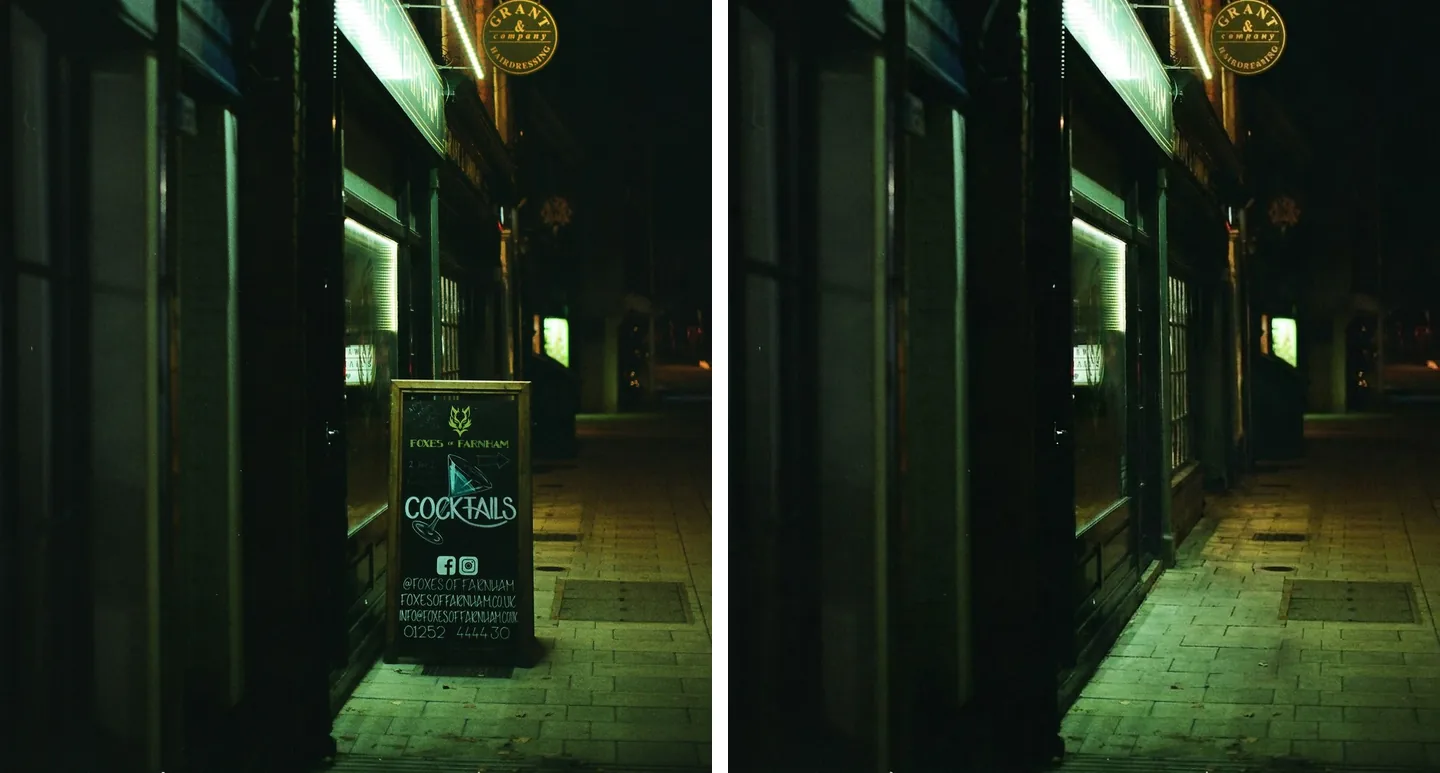
看板や展示パネルの文字ごとまとめて除去
店の看板、展示パネル、置き看板は文字ごとまとめて取り除けます。背後の壁や地面は周囲の素材に合わせて補完されます。結果はマイ作品に保存され、そのままダウンロードできます。
次にできること
よくある質問
必要ありません。「背景の通行人を消して」「手の指輪を消して」のように、文字で伝えるだけです。手動のマスク塗りには対応しておらず、位置はすべて説明文から判断します。
消したいものだけを指定してください。隠れていた範囲だけを描き直し、他の画素はそのまま残すよう指示しています。同じ文で色やスタイルの変更も頼むと編集範囲が広がるため、分けて処理することをおすすめします。
周囲の質感、色、光と影、遠近に合わせて空いた部分を描き直します。塗りつぶすわけではありません。対象が大きく、背後の構造が複雑なほど不自然になりやすくなります。
「左の通行人と机の上のコップを消して」のように、1つの文で複数指定できます。1つずつ処理するほうが安定します。前回の結果を新しい元画像にして、次のものを消してください。
このツールは画面に写り込んだ余計な人や物を片づけるためのものです。主役を消すと背後に参照できる情報がないため、描き直した部分が空白に近くなり、脇役を消す場合ほどの仕上がりにはなりません。
オブジェクト削除はクレジットを使用します。必要なクレジットは元画像から計画された出力段階に応じて計算され、処理に失敗した場合は返却されます。